Historial, snapshots y reportes
El monitoreo en vivo responde "¿cómo está la red ahora?". Los Snapshots y los reportes responden el resto: cómo estaba antes, qué cambió y cómo mostrárselo a otra persona.
Guardar un snapshot
Guardar snapshot (Ctrl+H) guarda el estado completo de ese momento: estaciones y AP con sus métricas, el veredicto del diagnóstico, las líneas base que tenías marcadas y el estado de sesión de cada equipo. También guarda tu tabla de Referentes, con el nombre que les pusiste y cómo respondían: su tiempo de respuesta y su porcentaje de pérdida. El Snapshot aparece en el Historial de snapshots, sobre las tablas, con su fecha y hora.
El Snapshot dice cómo respondía cada Referente, no solo si respondía
Cada destino de Referentes se guarda con su latencia y su pérdida, así que un Snapshot de hace tres días dice cómo respondía. Los Snapshots tomados con una versión anterior a la 1.3 no traen ese dato, y su celda muestra un guion apagado.
- Un proyecto guarda hasta 20 Snapshots, y ninguno se borra solo. El contador del historial (
{n} de 20) avisa cuando está lleno. A partir de ahí, para guardar otro hay que eliminar o exportar alguno. - Los Snapshots viajan dentro del archivo
.sscope, así que respaldar el proyecto respalda también el historial.
Conviene guardar uno cuando la red está sana, por ejemplo después de un mantenimiento. Meses después será el mejor punto de comparación que tengas.
Ver un snapshot
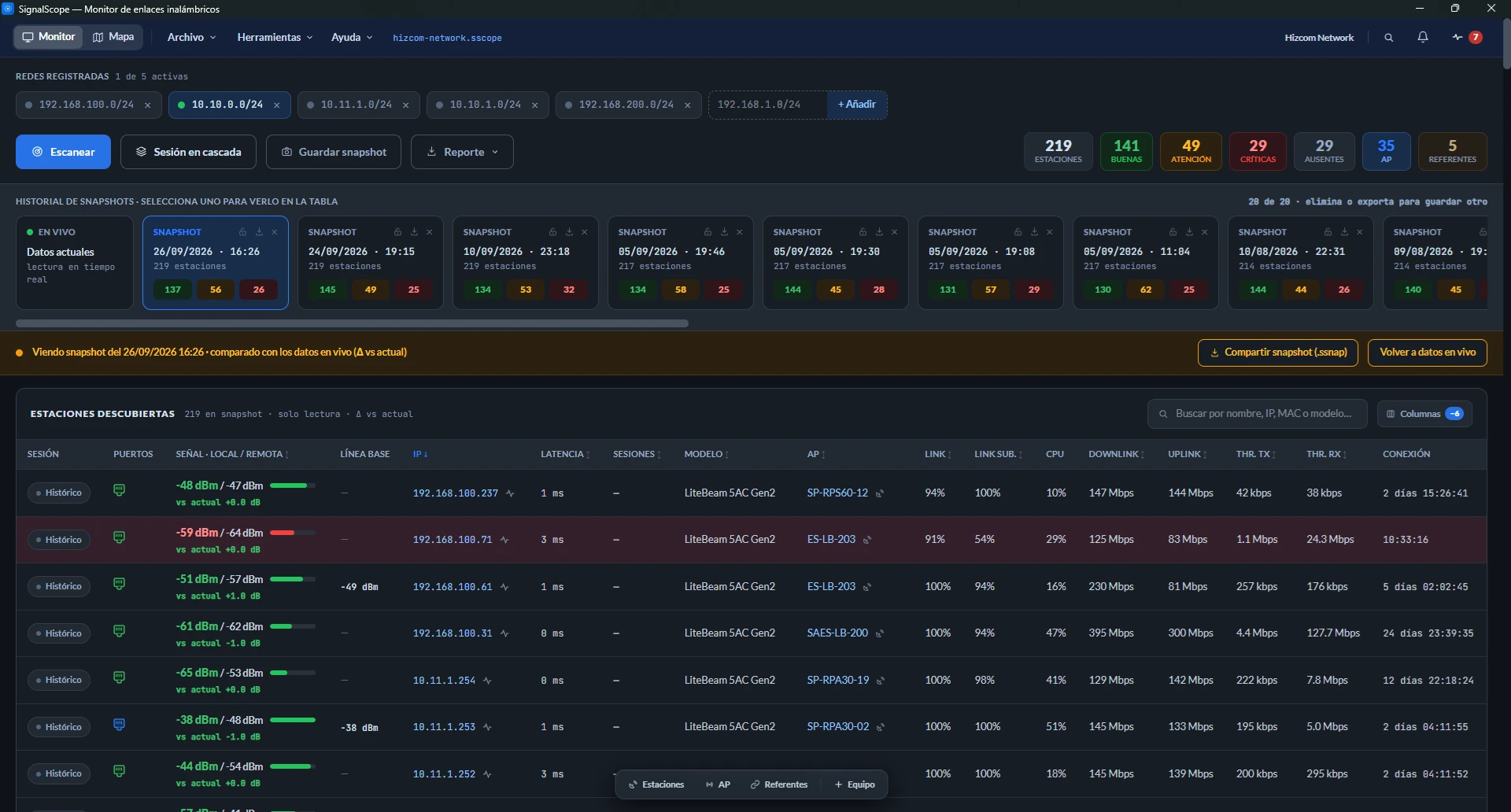
Al seleccionar un Snapshot en el historial, las tablas muestran ese momento en modo solo lectura: la sesión de cada fila dice "Histórico" y un aviso indica que se está comparando con los datos en vivo (Δ vs actual). Bajo la señal de cada estación aparece cuánto cambió entre el Snapshot y este instante, si el equipo tiene sesión ahora. Es la forma más rápida de responder "¿este enlace estaba así la semana pasada?". Volver a datos en vivo sale de la vista.
Comparar dos momentos
Herramientas → Comparar snapshots está marcada como beta: funciona, pero qué métricas compara y cómo las presenta puede cambiar en próximas versiones. Cruza dos Snapshots, Base (A) y Comparado (B), o un Snapshot contra En vivo · ahora, y lista por equipo las altas, las bajas y los cambios. Al abrirla ya propone el par más útil: el penúltimo contra el último, o el único que tengas contra el estado en vivo. La lupa filtra por nombre, IP o MAC.
Si entre los dos reemplazaste un radio, la baja y el alta lo dicen: "Reemplazado por …" y "Reemplaza a …", con la MAC del otro equipo.
Los cambios salen como chips, agrupados según qué los causa, que es lo que importa al leerlos:
- Alguien lo cambió: firmware, AP, frecuencia, ancho de canal. Son cambios de configuración, no del aire.
- El enlace físico cambió: la señal se movió 5 dB o más, por ejemplo porque llovió o el viento movió el plato.
- La red se usaba distinto: calidad de enlace, modulación en las dos direcciones, aire ocupado, capacidad. Describen el instante de cada Snapshot y son los más ruidosos, así que vienen apagados y se encienden uno a uno en el menú Métricas.
También señala los cambios del puerto Ethernet (cable desconectado o reconectado, cambios de dúplex y velocidad, errores de cable) y las sesiones que se cayeron o se recuperaron de un Snapshot a otro.
Un Snapshot protegido se puede comparar. La excepción es uno con las MAC recortadas: sin MAC no hay forma de emparejar los equipos, y la herramienta pide elegir otro.
Cuando los dos Snapshots son de épocas distintas
En la v1.2.0 cambió cómo se miden la calidad de enlace, la capacidad, el consumo y la distancia. Al comparar un Snapshot anterior a la v1.2.0 con uno posterior salían diferencias que ningún equipo tuvo: la resta era correcta y el resultado no significaba nada.
Ahora esas columnas (Link bajada, Link subida, Downlink y Uplink) dejan de compararse entre Snapshots de distinta época. Arriba aparece una nota que dice cuáles y por qué, y en el menú Métricas esas entradas salen apagadas con el motivo "No comparable entre estas dos capturas". El resto (señal, modelo, firmware, AP, puerto, configuración) se sigue comparando igual.
Y la modulación en airOS 6 y RouterOS
Esos firmwares no publican un índice de modulación, así que la columna muestra la tasa en Mbps, y esa tasa salta entre escalones de una lectura a la siguiente. El Snapshot la guarda y la tabla la muestra, pero comparar dos lecturas instantáneas no diría nada del enlace. En esos equipos el comparador no tiene modulación que enseñar.
¿Por qué no compara el tráfico ni el uptime?
El tráfico es el consumo del cliente en ese instante: que estuviera descargando en un Snapshot y ocioso en el otro no dice nada del enlace. Los reinicios y las reasociaciones ocurren todos los días en un WISP (clientes que apagan su antena de noche, cortes de luz), y marcarlos llenaría cada fila de avisos y taparía lo que sí importa. La capacidad del enlace sí se compara, porque es salud y no consumo.
Reportes en PDF, Excel y CSV
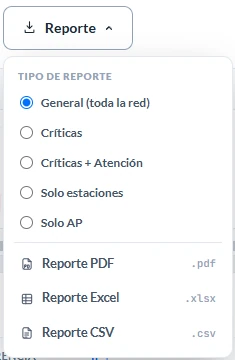
El botón Reporte exporta lo que está en pantalla: el estado en vivo o, si estás viendo un Snapshot, ese Snapshot con su fecha en el encabezado. Los tres formatos salen de los mismos datos y dicen exactamente lo mismo. El PDF sirve para entregar, el Excel para trabajar, y el CSV está pensado para abrirse con doble clic en un Excel en español, sin asistente de importación. Hay cinco tipos de reporte:
| Tipo | Qué incluye |
|---|---|
| General (toda la red) | Estaciones, AP y Referentes. |
| Críticas | Solo las estaciones en crítico. |
| Críticas + Atención | La lista de trabajo del técnico. |
| Solo estaciones | Todas las estaciones, sin tabla de AP. |
| Solo AP | Únicamente los puntos de acceso. |
Qué llevan dentro
Hasta tres tablas:
- Estaciones y Puntos de acceso, con el uso de CPU y la RAM libre de cada equipo. Un equipo que la app muestra saturado sale igual en el PDF que le mandas al cliente.
- Referentes, con las mismas seis columnas de su tabla (Vigilancia · Latencia · Nombre · IP / dominio · MAC · Fabricante) y con todos los destinos, vigilados o no. Cada fila de Referentes la añadiste tú, así que ninguna es ruido, y una fila "Sin vigilar" deja claro que el reporte no afirma nada de ese equipo. Si el reporte sale de un Snapshot, esta tabla dice cómo respondían aquel día.
La tabla de Referentes solo sale en el tipo General. Los otros cuatro tipos recortan según el estado de los radios, y un destino de Referentes no tiene semáforo que lo meta o lo deje fuera. Por lo mismo, no lleva color de semáforo en ningún formato, tampoco en el Excel: su columna Vigilancia lo dice con palabras.
Las dos latencias del reporte no son comparables
La de la tabla de Referentes la mide SignalScope con un ping que recorre todo el camino. La de la tabla de estaciones la mide el radio sobre su propio tramo aéreo. No comparten umbrales ni significado.
Dos detalles hacen que el reporte se pueda defender:
- El resumen siempre es del parque completo, aunque el reporte esté recortado. Junto a la línea "Filtro: Críticas · 25 de 199 estaciones", permite verificar el recorte.
- El veredicto de cada fila es el mismo del diagnóstico en pantalla: el reporte nunca contradice lo que muestra la app.
Al terminar, el aviso trae un botón Abrir que abre el archivo generado.
Y para compartir
Un Snapshot también se exporta como archivo .ssnap, que otro SignalScope abre en modo visor. Antes de enviarlo puedes proteger los datos sensibles. Todo eso se explica en Compartir.