Compartir
Se comparten dos cosas distintas, cada una en su propio archivo: un Snapshot (.ssnap) para mostrarle un momento de la red a otro operador, y el proyecto completo (.sscope) para trabajar la misma red desde otra PC.
Compartir un Snapshot: el .ssnap
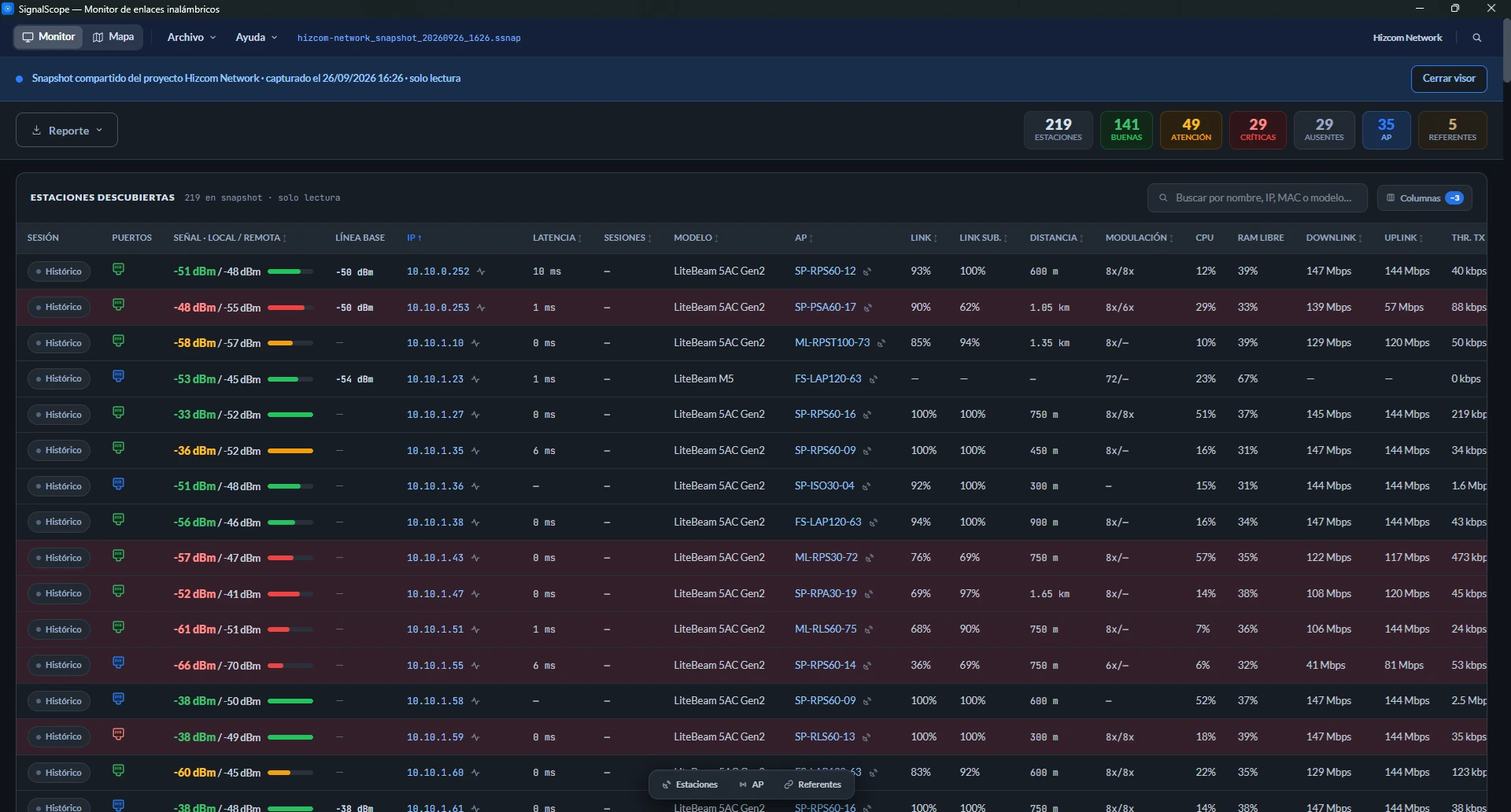
Cualquier Snapshot del historial se exporta como archivo .ssnap con el botón Compartir snapshot (.ssnap) de su tarjeta. El otro operador lo abre con su SignalScope, con doble clic o desde la Bienvenida, y entra en modo visor: ve las tablas de ese momento (estaciones, AP, diagnóstico, incluso el mapa si el Snapshot lo trae) y puede generar reportes. No puede hacer nada más: el visor no escanea, no abre sesiones ni toca tu red.
El .ssnap no lleva secretos: nunca contiene credenciales de radios ni llaves. Por eso abrirlo no pide nada.
Proteger los datos sensibles
Que no haya secretos no significa que no haya datos sensibles para tu negocio: IPs, MACs, nombres de clientes, el tamaño de tu red. En Archivo → Seguridad, pestaña Snapshots (Privacidad de los Snapshots), marcas qué campos son privados, por separado para Estaciones y para Puntos de acceso · AP. Al proteger un Snapshot, esos datos se recortan en el archivo mismo, y lo que no está en el archivo no se puede filtrar:
- Las IPs y los nombres se recortan (
10.•.•.20,tal•••). - La MAC se oculta casi entera, porque sus primeros pares delatan al fabricante.
- El modelo, el firmware y el número de estaciones se eliminan.
Los equipos de Referentes siguen los mismos interruptores que las estaciones. Si recortas la MAC o eliminas el modelo, su fabricante también desaparece.
Hay dos formas de proteger. El candado de la tarjeta protege un Snapshot que ya existe (está deshabilitado mientras no marques al menos un campo privado). El interruptor Aplicar al crear nuevos Snapshots hace que cada Snapshot nuevo nazca protegido. El recorte es permanente: el aviso de confirmación lo advierte y ofrece Crear antes una copia sin proteger, que queda en tu historial con los datos completos. Si el historial está lleno, esa copia no cabe y el interruptor aparece deshabilitado.
La ubicación va aparte. Si marcas No registrar ubicación, las coordenadas no se recortan sino que se eliminan, y ese Snapshot se comparte sin Mapa de cobertura.
Compartir el proyecto: el código de transferencia
El .sscope guarda las credenciales de tus radios cifradas y ancladas a tu PC. Copiar el archivo a otra máquina no las expone: allí el proyecto se abre, pero sin credenciales. Para que otra PC (tuya o de un colega de confianza) trabaje el proyecto completo existe el código de transferencia:
- En tu PC, abre Archivo → Compartir proyecto… y consulta el código (formato
XXXX-XXXX-XXXX). Todo proyecto nace con uno, y el modal guarda el proyecto antes de mostrarlo para que el archivo esté al día. - Envía el archivo
.sscopepor donde quieras, y el código por otro canal (una llamada, un mensaje aparte). - En la PC destino, al abrir el archivo se pide el código una sola vez. Desde entonces esa máquina queda vinculada y abre el proyecto normalmente.
Mudar tu proyecto a una PC nueva sigue exactamente el mismo proceso.
Formatear también cuenta como cambiar de PC
Al formatear, la llave local se pierde junto con Windows y tu propia PC pasa a ser "una PC nueva": el proyecto pedirá el código de transferencia. Anótalo antes de formatear, porque sin él el archivo no se abre.
Si el código se filtró
Regenerar código invalida el anterior en el acto: los archivos que ya compartiste dejan de poder desbloquearse con el código viejo. Quien ya abrió el proyecto en su máquina con el código anterior no pierde ese acceso.
El archivo protegido no se abre a medias
Un .sscope que pide código no muestra nada hasta que lo ingresas. Las credenciales viajan siempre cifradas: ni quien intercepte el archivo ni quien lo reciba sin el código puede leerlas.
¿Cuál de los dos enviar?
| Quieres… | Envía |
|---|---|
| Mostrar el estado de la red, pedir una segunda opinión | .ssnap (protegido si sale de tu equipo de confianza) |
| Que un colega trabaje tu red: escanear, monitorear, sesiones | .sscope + código por canales separados |
| Mudarte de PC | .sscope + código (y libera la licencia en la PC vieja; ver Instalación) |