Centinela y calificación de la red
Dos herramientas trabajan sobre el mismo diagnóstico. El centinela avisa de las fallas que la señal no delata mientras trabajas en otra cosa, y la calificación resume el estado del parque en una nota.
El centinela de servicio
Un enlace puede verse perfecto (señal excelente, calidad 100 %) y el cliente estar sin servicio, porque un cable LAN suelto no toca la señal. La app está centrada en la señal, y el centinela existe para vigilar justo las fallas que no se ven en el semáforo.
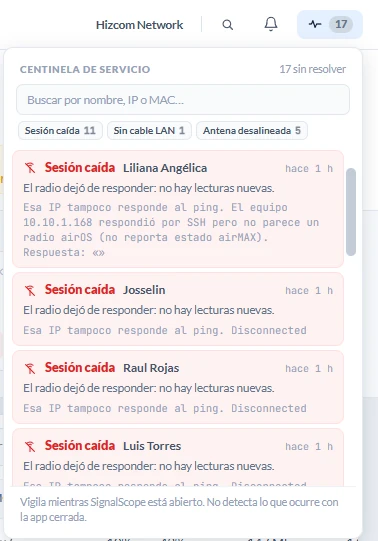
Vive en el latido de la esquina derecha de la barra, en el mismo sitio en el Monitor y en el Mapa. Su número dice cuántos equipos están rotos ahora.
Qué vigila
Once eventos con ocho interruptores. Tres eventos no tienen interruptor propio y heredan el de su pareja, porque son la misma vigilancia contada de otra forma:
| Aviso | Qué detecta |
|---|---|
| Punto de acceso caído | Un AP que estaba en línea deja de responder. Se avisa una vez por el nodo, con cuántas estaciones arrastra, en lugar de una alerta por cada cliente. (Hereda el interruptor de "Sesión caída".) |
| Referentes sin respuesta | Un destino de Referentes con la vigilancia encendida dejó de responder al ping. Avisa tras dos comprobaciones fallidas seguidas, y nunca de uno que no haya respondido nunca. |
| La IP de un equipo vigilado la ocupa otro | Esa IP responde, pero detrás hay otra MAC. (Hereda el interruptor de "Referentes sin respuesta".) |
| Sesión caída | Una estación que estaba en línea deja de responder. Lo que nunca llegó a conectar no se avisa. |
| Sin cable LAN | Un puerto vigilado quedó sin cable: el enlace por aire se ve bien, pero el servicio no sale por ahí. |
| LAN a 10 Mbps | Un puerto vigilado negocia a 10 Mbps: cable dañado, humedad en el conector o PoE flojo. Ningún airMAX trae ese máximo de fábrica. También en los AP, donde el puerto de subida estrangula al sector entero. |
| LAN en half duplex | Un puerto vigilado negoció mal y el servicio sale degradado sin que la señal lo muestre. También en los AP. |
| Antena desalineada | Desbalance entre las dos polaridades desde 6 dB, el límite que recomienda el propio Ubiquiti. Apunta a un problema de apunte o de polarización. |
| Radio saturado | CPU al 95 % o memoria disponible por debajo del 5 %: el radio tira paquetes con la señal intacta. Vale para estaciones y AP. |
| Sector con latencia alta | La mayoría de las estaciones en línea de un mismo AP (al menos tres, y la mitad o más) responden con retraso a la vez. Se avisa una vez por el nodo y sus estaciones no avisan una a una. (Hereda el interruptor de "Latencia alta".) |
| Latencia alta · BETA | Un cliente con la señal impecable que aun así responde con retraso sostenido. |
Los avisos se apilan por gravedad. Primero va lo que deja una celda entera sin servicio, luego lo que afecta a un cliente, después lo que lo degrada y al final lo que anticipa un problema.
Qué puertos vigila el centinela en cada equipo se elige en la pestaña Puertos de su ventana de sesión. La app lee todos los puertos del equipo; si no eliges, vigila el primero, que en un airMAX es el único. Aunque fallen dos puertos vigilados, el aviso es uno por equipo y nombra el puerto afectado.
Qué NO vigila, a propósito
Señal, ruido, calidad de enlace, capacidad y tráfico quedan fuera porque varían con la lluvia, el viento y lo que el cliente esté descargando. Si entraran, el panel se llenaría todos los días y en un mes nadie lo abriría. El centinela solo admite condiciones que fallan en binario y que una red sana no produce. La latencia es la única excepción, medida y filtrada.
Cómo se comporta
- Confirma antes de avisar. Una condición debe sostenerse 10 segundos (90 en la antena desalineada y en la latencia), así que un puerto que parpadea durante un reinicio no genera una visita.
- Una alerta por equipo y condición mientras dure. Al resolverse queda marcada como "Resuelto" y se retira sola a los diez minutos. Resolver exige medir: si lo que se cayó fue la sesión, la avería no se da por resuelta. Queda como "Sin medir" y vuelve a avisar en cuanto el equipo responde.
- No repite lo que ya dijo. Tras resolverse, la antena desalineada no vuelve a avisar del mismo equipo en 12 horas, y la latencia en una hora, salvo que el valor haya empeorado.
- Avisa de la causa y no de la consecuencia. Si cae un AP, se avisa del AP y se callan sus estaciones, para que un nodo caído no entierre el panel bajo cincuenta avisos.
- La ausencia de dato nunca es falla. Si un firmware no reporta el puerto, ese eje no se evalúa para ese equipo. Es lo que pasa con varias métricas en RouterOS.
- Congelar las tablas no lo detiene, porque el centinela vigila el monitoreo de fondo y no lo que está pintado en pantalla.
- No depende de qué pantalla mires. Con el proyecto abierto vigila desde el Monitor, desde el Mapa, desde la pantalla de inicio y con la ventana escondida en la bandeja. La pantalla de inicio lo indica con el estado "Vigilando".
El panel, y lo que puedes filtrar en él
Cada tarjeta de alerta es un botón que lleva al equipo, y limpia el filtro de estado para que no aterrices en una tabla vacía. Con más de seis alertas aparece un buscador por nombre, IP o MAC, y con dos tipos de evento o más, chips por tipo para ocultar o mostrar cada uno.
Los dos filtros son de sesión y no se guardan. Sirven para investigar y no son una preferencia: si sobrevivieran al reinicio, podrías abrir el panel mañana con un filtro puesto y creer que no hay fallas. Cuando algo queda oculto, el propio panel lo dice: "{n} ocultas por el filtro — mostrar todo".
El contador de la barra sigue contando todas las alertas, porque refleja el estado de la red y no lo que muestra el filtro. Un filtro no puede bajar el número que dice cuántos clientes están caídos.
Lo que decides por equipo
Hay tres decisiones que se toman en la ventana de sesión de un radio (pestaña Acciones) o en las acciones de un destino de Referentes. Están ordenadas de la más reversible a la que no lo es, para que el dedo no llegue al rojo por inercia.
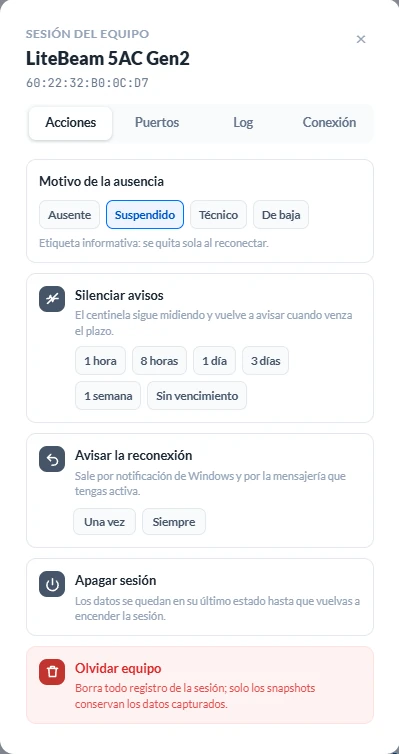
Con el equipo ausente, la misma pestaña ofrece además el motivo de la ausencia (Suspendido, Técnico, De baja), una etiqueta informativa que se quita sola cuando el equipo vuelve.
Silenciar avisos
Un equipo con una avería que ya conoces (una obra de tres días, un cliente que no paga, una antena que cambias el jueves) llena el panel de avisos que ya no informan de nada y tapan los que sí.
Silenciar no es dejar de vigilar. El equipo se sigue conectando y el centinela lo sigue midiendo. Lo único que se calla es la salida: el panel, la notificación de Windows y tu mensajería, los tres a la vez.
- El plazo es la decisión, así que en lugar de un botón hay una fila de plazos: 1 hora · 8 horas · 1 día · 3 días · 1 semana · Sin vencimiento. Una semana es el tope con fecha. Más allá, el plazo se parece tanto a "para siempre" que conviene decirlo con esas palabras, y por eso el permanente hay que pedirlo por su nombre.
- Ya silenciado, los plazos desaparecen y la tarjeta muestra el estado, por ejemplo "Callado hasta el… · quedan 8 h", con una sola salida: Reactivar. Para cambiar de plazo, reactiva y vuelve a elegir.
- Al vencer, lo que siga roto reaparece con su antigüedad real ("desde hace tres días") y no como si acabara de empezar.
- El panel te recuerda a quién callaste. Al pie hay un bloque gris, plegado, con el número de equipos silenciados; al abrirlo con "ver" aparecen su plazo y su botón Reactivar. Cuenta a todos los silenciados, tengan o no avisos hoy, porque lo que hay que recordar es la decisión.
- Se guarda en el proyecto y no en las preferencias del puesto, porque se refiere a un equipo de esta red. Se pierde al olvidar el equipo.
Avisar la reconexión
Es lo contrario del silencio: aquí pides más atención sobre un equipo. En la tarjeta "Avisar la reconexión" eliges un modo y la app te avisa cuando el equipo vuelva a conectarse, por notificación de Windows y por la mensajería que tengas activa.
Ningún modo viene preseleccionado, porque elegir es la acción. Una vez puesto, la tarjeta dice el modo y un clic en ella lo quita.
| Modo | Para qué |
|---|---|
| Una vez | Se cayó un cliente, sales a atender otra cosa y quieres enterarte de que volvió. Avisa una vez y se quita solo. |
| Siempre | Para el equipo que quieres vigilar de continuo: avisa en cada caída y vuelta, hasta que lo quites. |
El modo permanente no se vuelve ruido gracias al ciclo, sin necesidad de un tiempo mínimo entre avisos. Después de avisar vuelve a esperar la caída, así que para sonar otra vez el equipo tiene que caerse otra vez de verdad. Avisa una vez por incidencia y no una por lectura, y ninguno de los dos modos avisa dos veces por la misma caída.
Tres detalles evitan expectativas falsas:
- Sobre un equipo que está en línea, el aviso espera primero a verlo caer. No avisa ahora, sino cuando se caiga y vuelva.
- No se puede poner sobre lo que no se está midiendo: un equipo silenciado, un destino de Referentes sin la vigilancia encendida o uno vigilado del que todavía no se sabe si responde. La tarjeta dice cuál de los tres casos es.
- Se pierde al olvidar el radio o retirar el destino, porque viaja con su ficha.
La salida se gobierna con el interruptor "Volvió a conectarse", que está en Preferencias → Alertas para Windows y en Preferencias → Mensajería para cada destino. Ese interruptor apaga la salida; los avisos que pusiste en cada equipo se conservan.
Apagar la sesión de un equipo
Apagar la sesión no es olvidar el equipo. La app deja de conectarse a él, así que no le gasta CPU ni te llena de avisos, pero conserva sus credenciales y su ficha. Se apaga desde su ventana de sesión, encima de Olvidar, y se vuelve a encender con un clic en su celda de Sesión. Sigue apagado aunque cierres la app.
La diferencia con silenciar es que aquí el equipo deja de medirse. Si quieres calma sin perder de vista cómo está, silencia.
Las acciones se llevan la caja entera
En un equipo de varios radios (dos filas, una sola sesión), apagar, silenciar u olvidar vale para las dos filas. La app te lo avisa antes de que pulses.
La campana: lo que te avisó mientras trabajabas
A la izquierda del latido del centinela está la bandeja de avisos, con el icono de una campana. Guarda todo lo que la app te avisó, con su hora, y al pulsar cada línea vas al equipo.
Son dos indicadores vecinos que cuentan cosas distintas, y por eso no se fundieron en uno:
- El latido dice qué está roto ahora, y sus alertas se resuelven solas cuando la falla desaparece. Su contador no baja porque lo mires.
- La campana dice qué pasó mientras no mirabas, y sus avisos se leen y no vuelven. Su contador es de no leídos y desaparece al abrirla.
Una reconexión que ya ocurrió sigue habiendo ocurrido, y un cable suelto sigue suelto aunque lo mires.
- La campana muestra la hora y no el "hace cuánto", porque un aviso se lee por cuándo ocurrió, que es lo que cruzas con lo que estabas haciendo. Una alerta del centinela se lee al revés, por cuánto tiempo lleva rota.
- Se guarda mientras la app esté abierta, y el panel vacío lo dice. No sobrevive a cerrar la app.
- No enciende el punto rojo del icono de Windows. Ese punto significa "tu red te necesita" y lo pone el centinela.
Lo que llega a la campana:
| Aviso | Cuándo |
|---|---|
| Volvió a conectarse | Volvió un equipo al que le pusiste Avisar la reconexión. |
| Requiere tu intervención | La app pausó una sesión que no puede resolver sola: IP desconocida, cuenta rechazada o posible reemplazo. Ver qué hacer. |
| Volvió un equipo etiquetado | Volvió un equipo con motivo de la ausencia; la etiqueta se quita sola. |
| Un AP cambió de IP | La app encontró al AP en su IP nueva y se reconectó sola. En un AP no es lo normal: revisa si su dirección debería ser fija. |
| Esta PC perdió la red | Tu PC se quedó sin ninguna red activa. Es un solo aviso en lugar de uno por cada equipo que deja de contestar, y llega otro cuando la red vuelve. |
Cuáles de estos avisos salen también como notificación de Windows o a tu mensajería se elige en el bloque "Avisos que pides tú", que aparece en Preferencias → Alertas y en Preferencias → Mensajería.
Tres canales para el mismo aviso
El centinela siempre vigila todo. Lo que eliges tú es qué sale de la app y por dónde:
- El panel muestra todas las alertas, siempre. Apagar un evento en Preferencias no lo esconde de aquí.
- Las notificaciones de Windows llegan al escritorio aunque la app esté minimizada o escondida en la bandeja, y el clic te lleva al equipo dentro de su proyecto, no a la pantalla de inicio. Se activan con el interruptor "Notificaciones en Windows" de Preferencias → Alertas, y en el mismo sitio, bajo "Qué sale al escritorio", eliges qué eventos llegan.
- El teléfono recibe los avisos por WhatsApp o Telegram, con su propia selección de eventos (ver abajo). Alertas y Mensajería son ajustes independientes: puedes querer todo en el escritorio y solo lo grave en el teléfono.
Avisos al teléfono (WhatsApp o Telegram)
Las mismas alertas pueden llegarte al teléfono, para enterarte de una caída sin estar delante de la pantalla. Hay tres vías, todas mediante CallMeBot: WhatsApp, Telegram a un usuario o Telegram a un grupo.
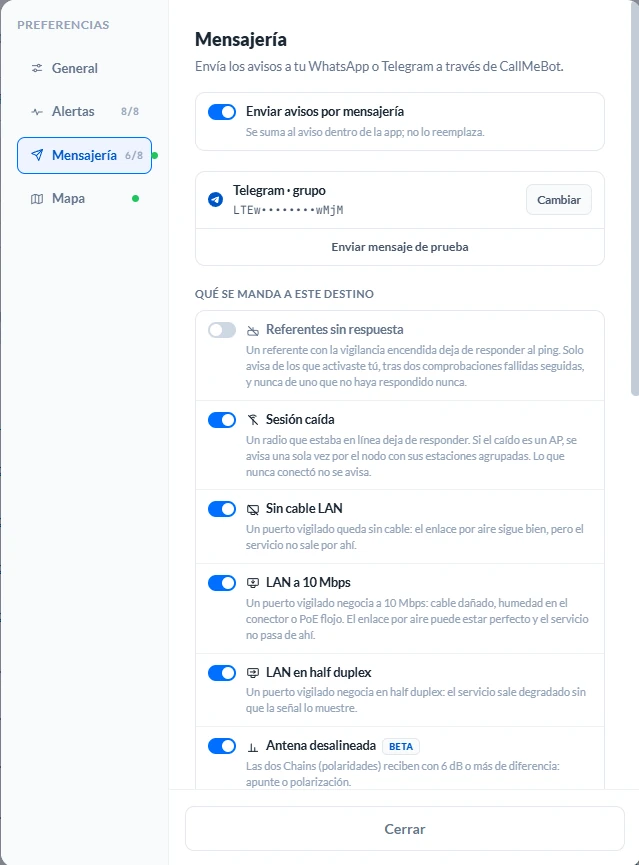
Se enciende en Preferencias → Mensajería:
- Activa "Enviar avisos por mensajería" y elige la vía en "Por dónde". Cada vía pide sus datos. WhatsApp pide el teléfono y la clave; Telegram a un usuario, solo tu
@usuario; Telegram a un grupo, solo la clave (la clave es el grupo). El enlace "Cómo obtener estos datos" lleva a las instrucciones de CallMeBot. La autorización se da desde tu teléfono, y ese paso la app no puede hacerlo por ti. - Envía el mensaje de prueba con "Enviar mensaje de prueba". No es opcional: CallMeBot no valida nada hasta un envío real, y sin la prueba te enterarías de una clave mal puesta el día que se caiga un enlace y no llegue el aviso.
- En "Qué se manda a este destino", elige los eventos. Debajo, en "Avisos que pides tú", eliges cuáles de los avisos de la campana salen también por este destino.
Con el destino configurado, el resumen muestra tu número y la clave enmascarados, para que no viajen en una captura de pantalla ni en una sesión compartida.
Qué llega: un mensaje por tipo de alerta (no un resumen), con el proyecto y, por cada equipo, su nombre, su IP y el AP del que cuelga. La hora es la de la primera alerta y no la del envío, porque lo que importa es cuándo se quedó el cliente sin servicio.
Cada tipo tiene su espera y su tolerancia. La espera sirve para agrupar: un corte de luz tumba varios AP con segundos de diferencia y eso debe llegar en un solo mensaje. La misma espera descarta las fallas pasajeras. La tabla también está en la app, en el desplegable "Qué se envía" de Mensajería.
| Prioridad | Eventos | Espera | No se repite del mismo equipo en |
|---|---|---|---|
| 1 | AP caído · Sin cable LAN · Referentes sin respuesta | 20 s | 1 h |
| 2 | Sesión caída | 1 min | 4 h |
| 3 | LAN a 10 Mbps en un AP | 1 min | 6 h |
| 3 | Radio saturado en un AP · Sector con latencia alta | 5 min | 6 h |
| 4 | LAN en half duplex · LAN a 10 Mbps · Radio saturado · Latencia alta | 15 min | 12 h |
| 5 | Antena desalineada · La IP de un vigilado la ocupa otro | 30 min | 24 h |
Los límites, de frente
- Vigila mientras la app corre. Cerrar la ventana no la detiene: la app sigue en la bandeja del sistema, junto al reloj, midiendo. La primera vez que la cierras con un proyecto abierto te lo explica el aviso "SignalScope en segundo plano", cuyo botón "Salir del todo" sí la cierra. Para cerrarla por completo en cualquier otro momento, usa Archivo → Salir de SignalScope o haz clic derecho en su icono de la bandeja. Con los avisos llegando al teléfono es fácil creer que es un servicio que corre en el servidor de alguien, pero corre en tu máquina.
- CallMeBot es un servicio gratuito de terceros, y puede tardar o fallar. No lo uses como único mecanismo de alerta de un servicio crítico.
- Los avisos salen por tu internet. Si se cae tu propio enlace, también se caen los avisos.
- No se eligen equipos, solo tipos de evento. Una lista de estaciones concretas en Preferencias sacaría identificadores de tu red fuera del archivo cifrado. Para callar a UN equipo está silenciar.
- No manda lo que ya estaba fallando al abrir el proyecto. Tras un fin de semana el centinela puede detectar cuarenta caídas de golpe, y ninguna es una novedad.
Un grupo de Telegram es una audiencia
El aviso lo lee todo el grupo, con los nombres e IPs de tus clientes dentro. Elige la vía de grupo sabiendo quién está en él.
La calificación de la red
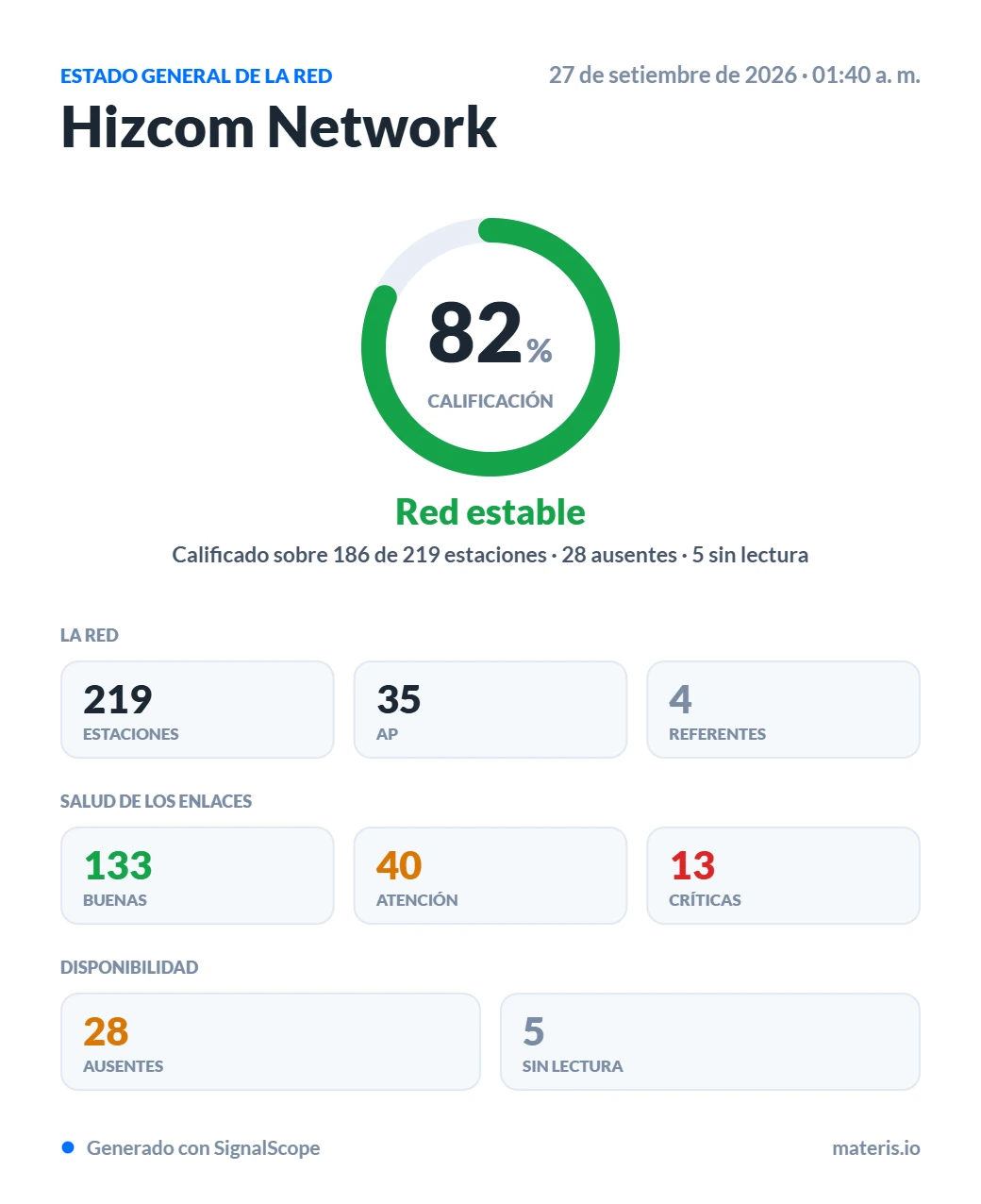
Es una nota de 0 a 100 del parque entero, pensada para compartirse: se descarga como imagen lista para enviar a un socio o a un cliente.
La nota no mira solo la señal. Corre el diagnóstico completo sobre cada estación (el mismo de la tabla, así que nunca se contradicen) y promedia.
| Nota | Veredicto |
|---|---|
| ≥ 90 | Red excelente |
| ≥ 75 | Red estable |
| ≥ 50 | Requiere atención |
| < 50 | Red crítica |
Dos reglas la hacen defendible ante quien la reciba:
- La nota siempre viaja con su cobertura: "Calificado sobre N de M estaciones". Una nota que no dice cuánto se midió no se puede auditar.
- Sin mediciones no hay nota. Se muestra "Sin datos suficientes" y no un 0 %. Las estaciones ausentes no penalizan, porque un cliente que apaga su antena de noche no es una falla de tu red; se informan en su propio bloque.
La tarjeta agrupa la información en tres bloques (la red, la salud de los enlaces y la disponibilidad) y sale idéntica en cualquier equipo, en tema claro u oscuro.