Herramientas de diagnóstico
El menú Herramientas reúne utilidades de uso puntual: se abren para responder una pregunta y se cierran. El grupo Diagnóstico tiene cuatro: Planificador de frecuencias, Prueba de velocidad (iperf), Ping continuo / latencia y Traceroute. Las otras dos entradas del menú tienen su propia guía: Comparar snapshots (grupo Enlaces) se explica en Historial, y la Calificación de la red (grupo Reportes) en su guía.
Planificador de frecuencias
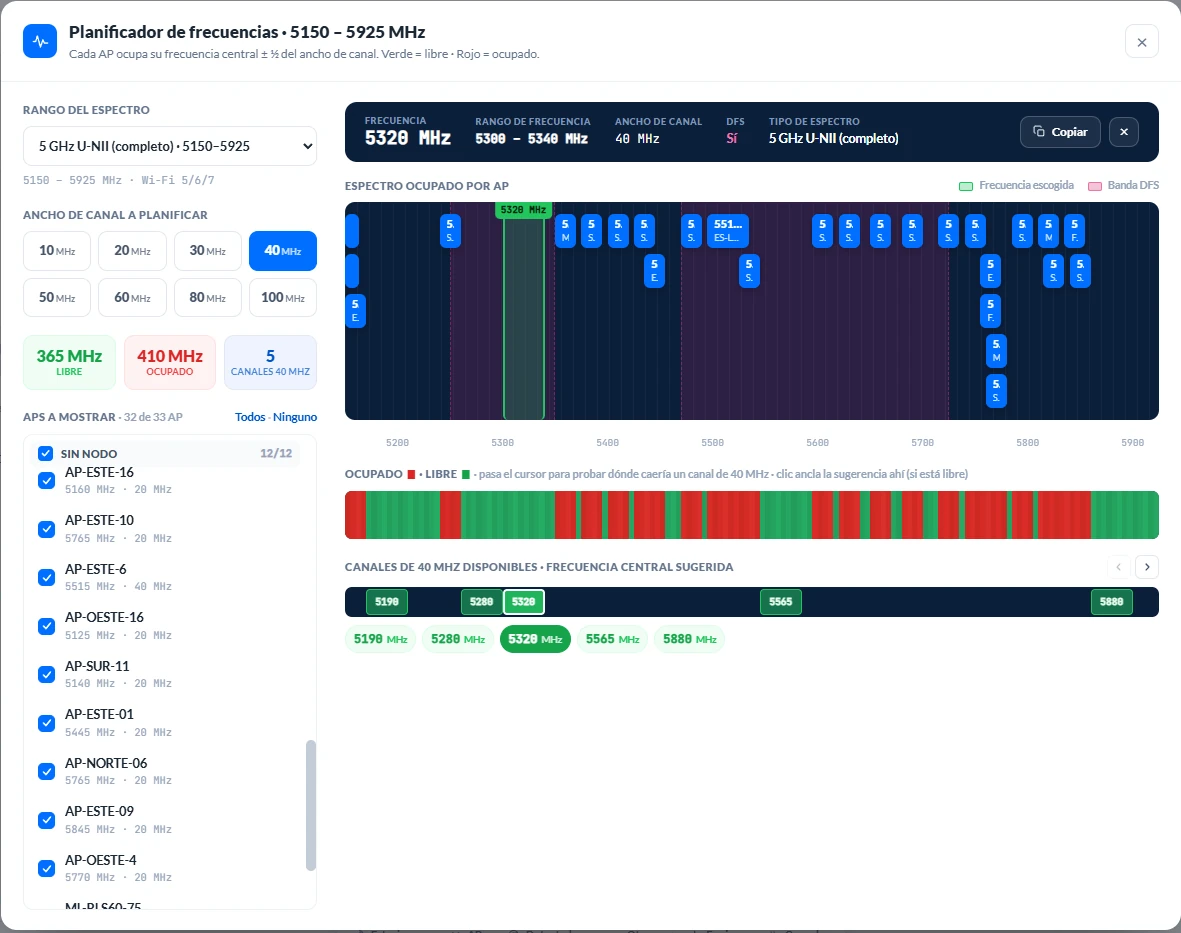
Muestra qué parte del espectro ocupan ya tus AP y dónde cabe un canal nuevo sin superponerse con ellos. Trabaja con lo que el monitoreo ya leyó de los AP con sesión, sin consultar a los radios, y se actualiza solo.
En la columna izquierda eliges tres cosas:
- El rango del espectro: 2.4 GHz ISM, 3.65 o 4.9 GHz, 5 GHz U-NII completo o por sub-banda (U-NII-1 a U-NII-4), 6 GHz (U-NII-5 a U-NII-8) o Personalizado…, con inicio y fin en MHz.
- El ancho de canal a planificar, de 10 a 100 MHz.
- Los AP a mostrar. La lista va agrupada por nodo, con una casilla que marca o desmarca el sitio completo, porque el espectro se planifica por torre ("a ver qué tiene puesto esta").
El panel muestra:
- Los carriles de ocupación. Cada AP ocupa su frecuencia central ± la mitad de su ancho (5630 @ 20 MHz ⇒ 5620–5640). Al pasar el cursor por un bloque aparece la ficha del AP: modelo, frecuencia, IP, SSID y estaciones.
- La tira del espectro, con las zonas DFS sombreadas. Al pasar el cursor se resalta el ancho elegido centrado en ese punto, con su veredicto (Libre en verde, Parcial en naranja u Ocupado en rojo) y el desglose en MHz.
- Los canales sugeridos, como chips: las frecuencias centrales que caben en los huecos sin pisarse. Las flechas
‹ ›desplazan las sugerencias dentro de cada hueco por si prefieres otra central.
Un clic en un chip o en una frecuencia libre selecciona ese canal. Arriba aparece su resumen: frecuencia, rango cubierto, ancho, si cae en DFS (el radio puede cambiar de canal si detecta radar) y la banda. El botón Copiar lleva la frecuencia al portapapeles para pegarla en la configuración del radio.
Los ajustes del planificador se conservan al cerrarlo, porque el uso habitual es entrar, elegir un canal, ir a comprobarlo en la tabla y volver.
El plan es tan bueno como sus lecturas
Un AP sin sesión todavía no reporta frecuencia: aparece atenuado dentro de su nodo y no entra en el plan. Si tres de los seis AP de una torre no han conectado, el plan de esa torre está incompleto, y el planificador lo deja a la vista en lugar de esconderlo.
Prueba de velocidad (iperf)
Mide el caudal real de máquina a máquina, sin mandar ninguna orden a los radios: todo es tráfico entre dos extremos compatibles con iperf3. El modal tiene dos roles:
- Servidor. SignalScope expone un destino en la IP local y el puerto que elijas (5201 por defecto) y espera. Tras pulsar Levantar servidor, el destino queda listo para copiar, junto con el comando
iperf3que debe ejecutar el otro extremo. Las pruebas que llegan se listan en Sesiones entrantes. - Cliente. SignalScope se conecta a otro servidor iperf3 (otro SignalScope o cualquier
iperf3 -s) y ejecuta la prueba. Eliges la Dirección (Subida, Bajada o Duplex), la duración y los streams, y al terminar ves la Subida promedio y la Bajada promedio.
El otro extremo no necesita SignalScope: sirve cualquier iperf3, y el modal incluye el comando para instalarlo en Windows. Por ahora la prueba usa solo TCP; UDP llegará más adelante.
- Windows pedirá permiso del firewall la primera vez que levantes el servidor (diálogo estándar, sin administrador). El modal lo avisa antes.
- El servidor sigue escuchando aunque cierres el modal, hasta que pulses Detener servidor o cierres la app.
- La prueba satura el enlace mientras dura y el cliente lo nota. Conviene hacerla en horario de poco uso.
Ping continuo
Mide latencia, jitter y pérdida sin parar contra uno o varios objetivos. Es una sesión de medición con estadísticas, distinta del botón de ping de cada fila, que abre una consola.
- Los objetivos se eligen por ámbito (Estaciones, AP o Referentes), con buscador y Agregar IP… para escribir una dirección a mano. En Estaciones las filas van agrupadas por su AP, y Elegir todo el sector marca de una vez todas las estaciones de ese AP. La tabla de AP tiene un atajo directo para lo mismo.
- Eliges el intervalo (500 ms, 1 s o 2 s) y si la medición es Continuo o termina tras un Tiempo final en segundos.
- Por objetivo ves la pérdida en %, la media, el mínimo y el máximo, el jitter y una gráfica de las últimas muestras. El veredicto (Estable o Inestable) siempre explica el motivo, incluidos los picos, que se juzgan contra la base del propio objetivo: 60 ms estables no alarman, pero 2 ms con saltos a 200 sí.
- El modal se puede minimizar sin dejar de medir. Queda una píldora en la esquina con el resumen.
- Los resultados se exportan a PDF, Excel y CSV.
Este ping sale de tu PC, por eso mide otra cosa
El ping continuo sale de tu PC y recorre todo el camino. La columna Latencia de la tabla la mide el radio, y solo en el tramo aéreo. Comparar las dos ayuda al diagnóstico: un ping alto con latencia aérea baja indica que el cuello de botella no está en el aire.
Traceroute
Muestra la ruta hasta un objetivo, salto por salto, con la latencia y la pérdida de cada uno. El objetivo se elige de la lista o se escribe como IP o nombre de host, y Resolver nombres (DNS) es opcional. Hay dos modos:
- Disparo único: tres sondeos por salto y termina. Sirve para documentar el camino.
- Continuo: sondea cada salto hasta que lo detengas, al estilo de MTR. También se puede minimizar.
Los saltos que son radios de tu red se resaltan con su modelo y frecuencia, así que ves en qué punto de tu infraestructura se degrada la ruta en lugar de una lista de IPs anónimas.
Si un salto pierde paquetes y los siguientes no, esa pérdida es del plano de control: el router limita las respuestas ICMP (es típico de MikroTik) y el tráfico pasa. La pantalla lo indica como pérdida de control, y solo la pérdida que llega hasta el final cuenta en el veredicto.
Los resultados también se exportan a PDF, Excel y CSV.