SignalScope
Mira la señal de toda tu red WISP de un vistazo.
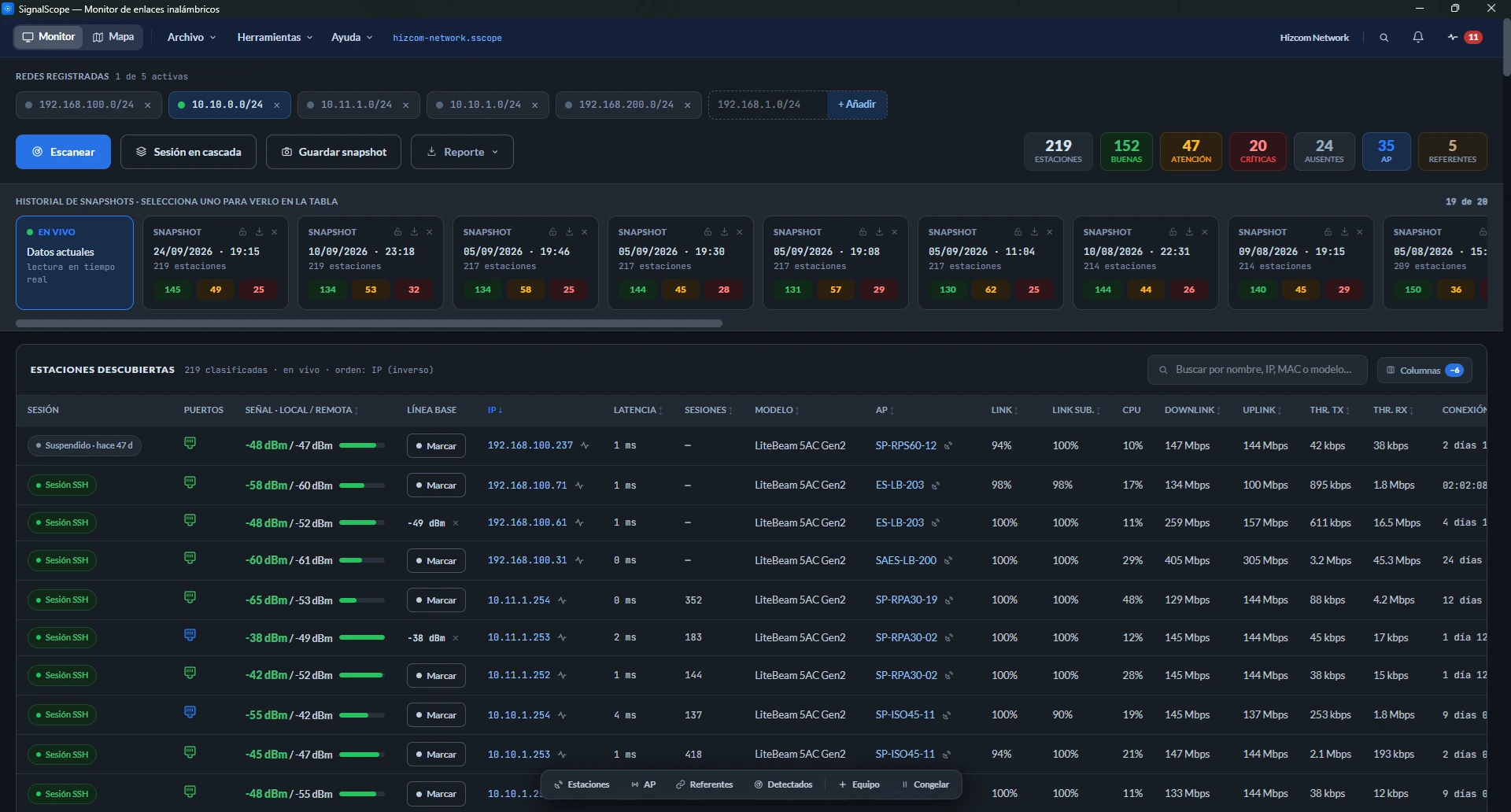
SignalScope es una aplicación de escritorio para operadores de internet inalámbrico (WISP). Escanea tu red y empieza a revisar la señal y el diagnostico en tiempo real.
Gestiona tus radios Ubiquiti airMAX o MikroTik RouterOS e identifica rápido los equipos con atajos y búsqueda avanzada.
Es estrictamente de solo lectura: nunca modifica la configuración de tus radios.
Como resuelve
SignalScope pone la red entera en una pantalla y la vigila por ti:
- El semáforo y el centinela señalan el enlace que se degrada aunque nadie lo sienta todavía.
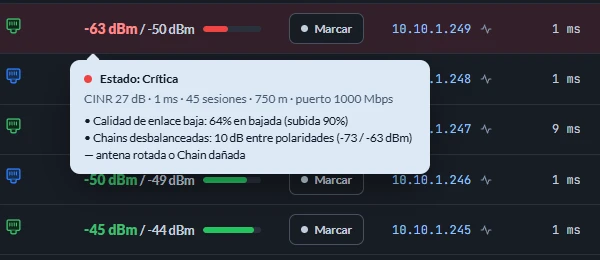
- Apunta al origen del problema. El diagnóstico explica si es señal, ruido o saturación del AP o de la frecuencia, o si el problema ni siquiera es de radio.
- Sirve para mejorar la red además de repararla: registra una línea base por antena para comparar con el estado actual y verificar si hubo algún cambio desfavorable.
- Sigue vigilando aunque cierres la ventana. Con un proyecto abierto, la app se queda en la bandeja del sistema y continúa midiendo e informando.
Para quién es
Para los técnico de campo o el encargado de la red WISP, alguien que necesita monitorear constantemente, estar alerta ante anomalías de la red e identificar y verifcar rápido un problema ante reportes.
No hace falta ser especialista en radiofrecuencia. La app traduce las métricas crudas del radio a un estado entendible y de fácil interpretación.
Qué hace
| 🛰️ Descubre tu red | Escanea las máscaras CIDR que registres y encuentra los equipos por ping y tabla ARP. Sin drivers ni instalaciones extra. |
| 🔑 Abre sesión en cada radio | Por HTTP o SSH, de uno en uno o en cascada (todos a la vez). Eliges el Sistema del equipo (airOS o RouterOS) y el propio equipo reporta su modo, así que se clasifica solo en Estaciones o Puntos de acceso. |
| 📡 Monitorea en vivo | Refresco continuo de señal, ruido, SNR, calidad de enlace, throughput, distancia y uptime. |
| 🚦 Semáforo por enlace | Verde, amarillo o rojo según umbrales en dBm, o según la línea base que fijaste para esa antena. |
| 🧠 Diagnostica | Explica el estado de cada enlace en lenguaje claro y señala dónde mirar. |
| 🛎️ Centinela de servicio | Avisa de fallas que la señal no delata: cable LAN suelto, half duplex, puerto a 10 Mbps, antena desalineada, radio saturado, enlace lento. |
| 🔕 Silencia lo que ya sabes | Un equipo con avería conocida deja de avisar durante un plazo, y se sigue midiendo. |
| 🔔 Te avisa cuando algo vuelve | Marcas un equipo caído y la app te avisa en cuanto responde, una vez o cada vez. |
| 📱 Avisos al teléfono | Las alertas del centinela pueden llegarte por WhatsApp o Telegram. Eliges qué eventos y con qué urgencia. |
| 🧾 Vigila lo que no gestionas | Un switch, una ONU, el router y también una IP pública o un dominio fuera de tu red. Quedan en Referentes con nombre propio y una vigilancia que mide su latencia y su pérdida. |
| 📸 Guarda historial | Snapshots para el estado de la red en un tiempo fijo |
| 📄 Exporta | Reportes en PDF, Excel y CSV para el cliente o para tu propio registro. |
| 🗺️ Mapa de cobertura | Tus equipos y su estado sobre el mapa, con relieve del terreno y tres modos de dibujo de la cobertura. |
| 🏅 Califica la red | Una nota del parque completo, descargable como imagen. |
| 🤝 Comparte sin exponer | Un Snapshot puede recortar nombres e IP sensibles, y el otro operador lo abre en modo visor. |
Qué no hace
Los límites importan tanto como las funciones:
- No configura los radios. SignalScope jamás envía un comando de escritura a un equipo, así que no existir accidentes.
- No manda tus datos a ningún servidor. La información de tu red vive solo en tu computadora, en un archivo cifrado.
- No reemplaza a la interfaz del radio para tareas de configuración. Es una capa de observación y diagnóstico por encima de ella.
- No vigila con la app cerrada del todo. Cerrar la ventana la deja vigilando en la bandeja del sistema. Para salir dirigete a Archivo → Salir de SignalScope, o desde el menú de su icono en la bandeja.
Cómo se organizan tus equipos
La app trabaja con cuatro tablas. Conviene entender la diferencia entre ellas desde el primer día:
| Tabla | Qué contiene | Permanencia |
|---|---|---|
| Detectados | Encola el resultado del scaneo para identificar y registrar a sus respectivas tablas. | Temporal: se vacía a medida que resuelves cada equipo, y desaparece de la vista cuando queda sin filas. |
| Estaciones | Los radios cliente (CPE), con su señal, semáforo y diagnóstico. | Permanente |
| Puntos de acceso | Tus antenas base, con clientes conectados, canal, frecuencia y carga. | Permanente |
| Referentes | Lo que no gestionas pero miras para contrastar: el router del nodo, una ONU, un switch, y también destinos fuera de tu red, como tu proveedor o un dominio web. | Permanente |
Un equipo sale de Detectados de dos maneras. Una es iniciar sesión en él: el propio radio dice si es estación o AP y se clasifica solo. La otra es "Llevar a Referentes…", que lo pasa al inventario con su nombre y su vigilancia ya puestos. Esa decisión se guarda en el proyecto, así que un escaneo posterior no vuelve a preguntarte por él.
La app sugiere, tú decides
Detectados incluye una columna Sugerencia que adelanta qué parece cada equipo según su fabricante ("Radio Ubiquiti", "Radio MikroTik"). Es una ayuda y no decide nada por su cuenta. Descartar un equipo siempre lo haces tú, porque un radio de marca nueva o de fabricante desconocido podría quedar fuera del monitoreo sin que te enteres.
Cómo funciona, a grandes rasgos
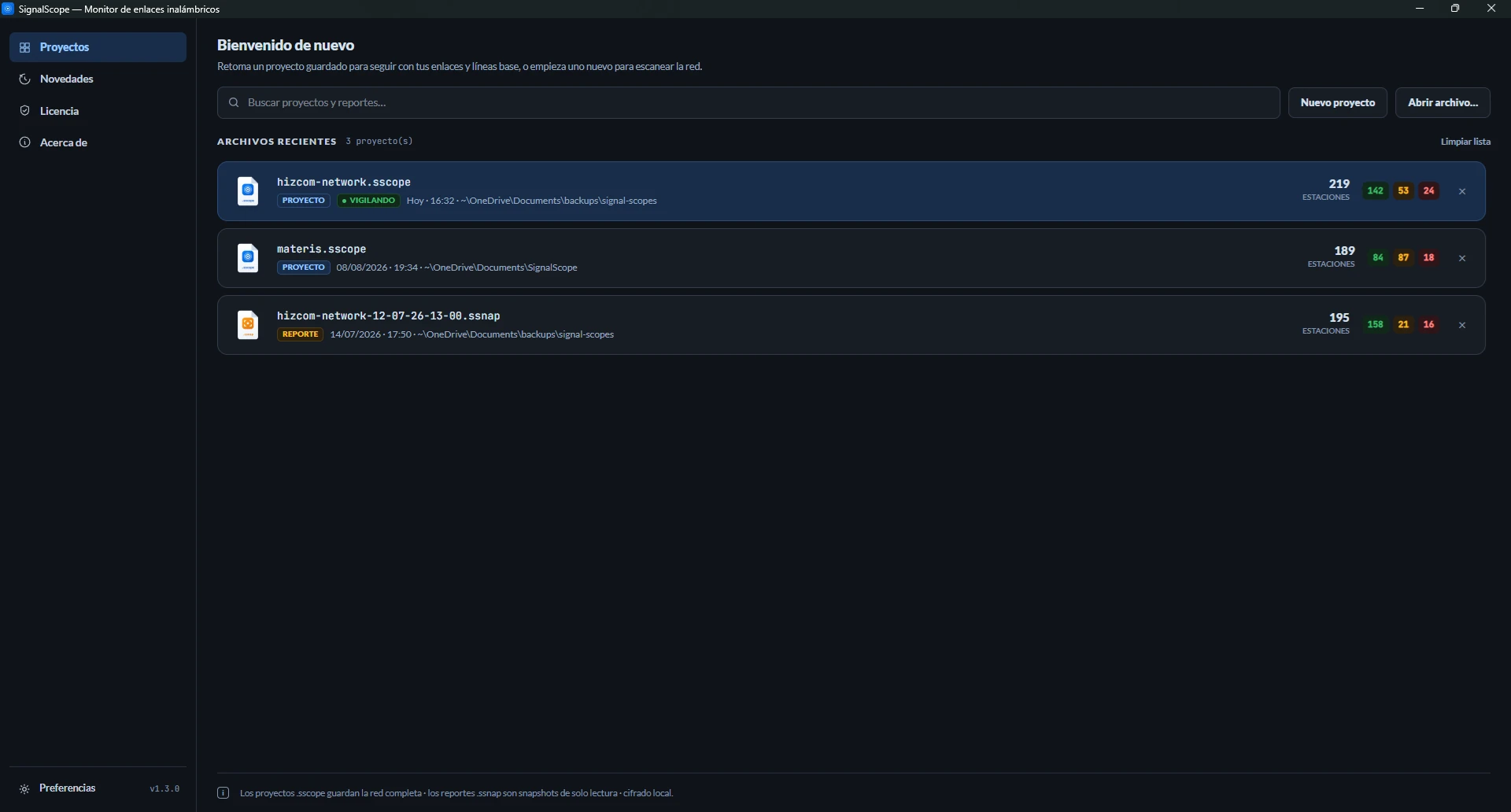
- Activas la licencia con tu correo y tu clave, o eliges la versión de prueba de 30 días.
- Creas un proyecto: un archivo
.sscopeque guarda tu red completa (equipos, credenciales cifradas, líneas base, historial). Todo se autoguarda. - Escaneas las redes que registres. Lo encontrado cae en Detectados.
- Resuelves esa lista. Inicias sesión en los radios eligiendo su sistema, y ellos se clasifican solos en Estaciones o Puntos de acceso. Lo que no vayas a gestionar lo mandas a Referentes o lo retiras.
- Monitoreas. Desde ahí la tabla se refresca sola, y el semáforo, el diagnóstico y el centinela trabajan sobre esos datos.
- Registras y compartes con Snapshots, reportes y el archivo del proyecto.
Requisitos
- Windows 10 u 11 (64 bits).
- Acceso de red a los radios desde la computadora donde corre la app. Se recomienda conexión por cable. En una laptop por WiFi la app funciona, pero todo lo que mide pasa por esa conexión, y si el WiFi de la laptop flaquea, sus caídas se confunden con problemas de la red que estás monitoreando.
- Credenciales de los radios: usuario y contraseña de airOS o de RouterOS, según el equipo.
- Conexión a internet: No está pensado para trabajar en modo offline aún.
Empezar
SignalScope se obtiene en la Microsoft Store. Si es tu primera vez, la versión de prueba da acceso completo durante 30 días, sin registros.
Consultas y licencias: support@materis.io