Estaciones
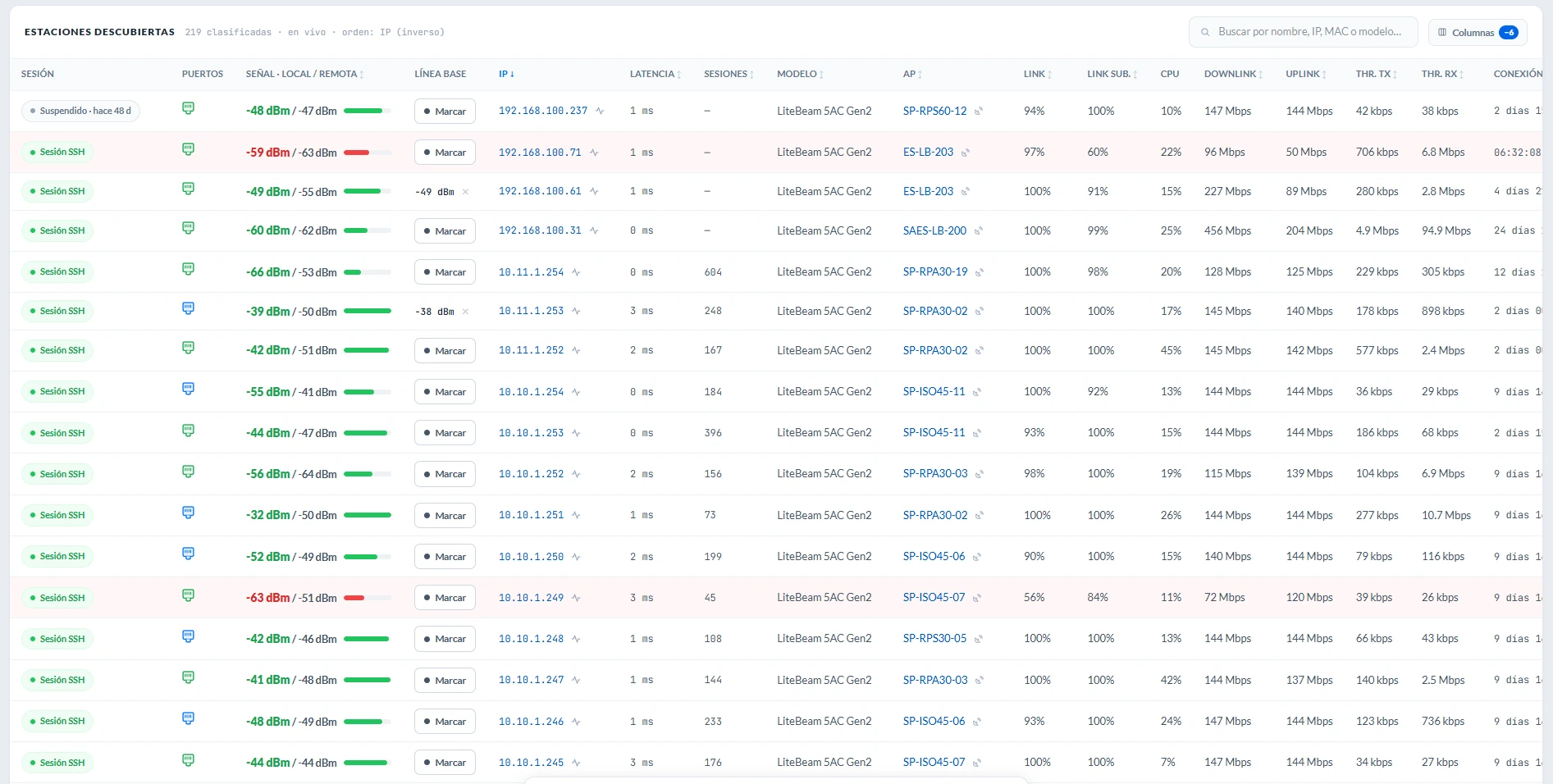
La tabla principal. Una fila es una antena de cliente, con su estado refrescándose en vivo. En un MikroTik la fila es un radio, como se explica más abajo.
Las columnas
| Columna | Qué muestra |
|---|---|
| Sesión | El estado de la conexión al radio (SSH, HTTPS o HTTP) y, si está ausente, qué le pasa. Lleva además las marcas de lo que decidiste sobre ese equipo: sesión apagada, avisos silenciados, aviso de reconexión. Un clic abre la ventana de sesión. Una sesión HTTP se pinta en ámbar con un candado abierto, porque en esa red el usuario, la contraseña y las métricas viajan en texto plano. |
| Señal · local / remota | El dato principal. Local es lo que la estación recibe; remota (en gris) es lo que el AP recibe de ella. La barra de medición lleva el color del semáforo. |
| Línea base | El botón Marcar fija la señal actual como línea base de esa antena, y la celda pasa a mostrar ese valor (−58 dBm) con una × para quitarla. Con línea base, el eje de señal juzga cuánto bajó respecto a ella y no el valor absoluto, y el estado se lee Estable, Bajó vs base o Revisar enlace. Para actualizarla, primero se quita con la ×. Ver Semáforo y diagnóstico. |
| IP | Un enlace que abre la web del radio, y un botón de ping que abre una terminal con ping continuo. |
| Latencia | La latencia del enlace medida por el propio radio hacia su AP. No es un ping desde tu PC; ver abajo. |
| Sesiones | Conexiones simultáneas del cliente, contadas por el radio cuando trabaja en modo router. Solo llega por SSH. Es informativa: distingue a un cliente tranquilo de uno con mucho movimiento. |
| AP | La estación base a la que está asociada. El nombre salta a la fila de ese AP; el icono de antena filtra esta tabla a sus demás clientes. |
| Link | La calidad del enlace airMAX de bajada (%), promediada para evitar falsos críticos. Si el equipo no publica ese dato, la celda muestra la medida que sí tiene, con su sigla y sin color: CCQ en RouterOS y en airOS 6 por SSH, AMQ (airMAX Quality) en airOS 6 por HTTP. Ninguna de las dos tiene umbrales calibrados, así que se muestran pero no deciden el diagnóstico. |
| Link sub. | La misma calidad airMAX en la subida (%). Solo tiene valor en los equipos que dan el linkscore de airMAX; el CCQ no tiene dirección y no se repite aquí. |
| Modulación | Las dos direcciones, bajada y subida (8x/1x). Es informativa: no cambia el semáforo, pero explica una capacidad reducida. Ver abajo. |
| CPU · RAM libre | La salud del radio: cuánta CPU usa y cuánta memoria le queda disponible (en RAM libre, más es mejor). No lleva color a propósito. El veredicto lo da el diagnóstico, que juzga lo sostenido y no el instante. |
| Downlink / Uplink | La capacidad estimada del enlace según el AP. Salen vacías en los equipos airOS 6, que no la calculan, y una celda vacía ahí es el dato correcto. |
| Thr. TX / RX | El tráfico del momento en ese enlace. Sale vacío en la primera lectura de cada sesión, cuando aún no hay contra qué comparar. |
| Puertos | Todos los puertos Ethernet del equipo, un conector RJ45 por puerto y en el orden en que el equipo los nombra. Ver abajo. |
| Nombre · Modelo · MAC · Firmware · Distancia · Conexión | Identidad y contexto, tal como los reporta el propio radio. Firmware sirve para ver qué equipos están desactualizados. |
Casi todas se pueden ocultar desde el menú Columnas, y la elección se recuerda. Sesión, Señal, Línea base, IP y Link quedan siempre visibles.
Equipos MikroTik: una fila por radio
Los equipos con RouterOS están en beta: funcionan igual que los airMAX, pero se han probado en menos modelos. Un MikroTik con varios radios ocupa una fila por radio, y cada fila se llama como el equipo seguido de su interfaz. El modo es de cada radio, así que una misma caja puede tener una fila aquí y otra en Puntos de acceso. Un radio deshabilitado no ocupa fila.
Lo que pertenece a la caja se repite en todas sus filas: CPU, memoria, modelo, firmware, uptime y puertos. Son una sola medida vista dos veces.
Celdas vacías en equipos MikroTik
Latencia, Distancia, Sesiones y la señal remota salen vacías en RouterOS, porque ese sistema no las publica. Una celda vacía dice la verdad, y un número que parece una medición sin serlo no la diría. La lista completa está en Equipos compatibles.
La celda de Sesión y lo que decidiste
Además del estado de conexión, esta celda lleva las marcas de lo que decidiste sobre ese equipo. Son tres, con el mismo glifo que en la ventana de acciones: allí aparecen con su texto al lado y aquí sirven para recordarlas de un vistazo.
| Marca | Significa | Dónde se pone |
|---|---|---|
| Sesión apagada | La app deja de conectarse a ese equipo, así que no le gasta CPU ni te llena de avisos, pero conserva sus credenciales y su ficha. Sigue apagada aunque cierres la app. Un clic en la celda la vuelve a encender. | Ventana de sesión → Acciones, encima de Olvidar equipo |
| Avisos silenciados | El equipo se sigue midiendo. Lo que se calla es la salida (panel, Windows y mensajería) durante el plazo que elijas: 1 hora, 8 horas, 1 día, 3 días, 1 semana o Sin vencimiento. Al vencer el plazo vuelve a avisar solo; antes, lo reactivas con Reactivar. | Ventana de sesión → Acciones |
| Aviso de reconexión puesto | La app te avisará cuando ese equipo vuelva a conectarse. | Ventana de sesión → Acciones |
Las tres se explican en Centinela y calificación.
Las acciones se llevan la caja entera
En un equipo de varios radios (dos filas, una sola sesión), apagar, silenciar u olvidar vale para las dos filas. La app te lo avisa antes de que pulses.
La ventana de sesión
Un clic en la celda de Sesión de un equipo ya registrado abre su ventana, con cuatro pestañas:
| Pestaña | Para qué |
|---|---|
| Acciones | Lo que decides sobre el equipo: motivo de la ausencia, silenciar avisos, avisar la reconexión, apagar la sesión y olvidar el equipo. La ventana se abre en esta pestaña. |
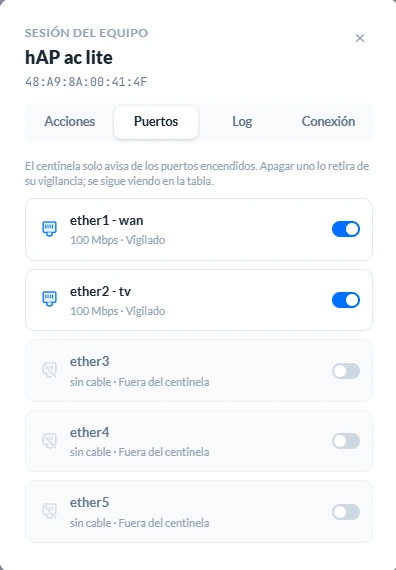
| Puertos | Qué puertos Ethernet vigila el centinela. Ver abajo. |
| Log | Qué intentó la app con ese equipo y cómo terminó cada intento. Ver abajo. |
| Conexión | IP, sistema, protocolo, puerto y cuenta, para corregirlos. Actualizar vuelve a conectar con esos datos. La contraseña guardada no se muestra, así que hay que escribirla. |
Todo esto vale igual para un punto de acceso.
Motivo de la ausencia
Solo aparece mientras el equipo está ausente. Si sabes por qué no está, lo marcas como Suspendido, Técnico o De baja (con Ausente lo dice la app). La celda de Sesión muestra tu etiqueta en lugar de «Ausente».
- La etiqueta es informativa: la app sigue intentando conectarse. Para que deje de intentarlo, usa Apagar sesión.
- Con un motivo puesto, la app no te pide intervenir por ese equipo, porque ya sabes lo que pasa.
- Se guarda en el proyecto y se quita sola cuando el equipo vuelve, con un aviso en la campana: "Volvió un equipo etiquetado".
Avisar la reconexión
Marcas el equipo y la app te avisa cuando vuelva a conectarse, en uno de dos modos: Una vez, que avisa y se quita solo, o Siempre, que avisa en cada caída y vuelta hasta que lo quites. Si el equipo está silenciado, el aviso espera a que reactives sus avisos. El detalle está en Centinela.
Cuando la app necesita que intervengas
Hay tres casos que la app no puede resolver sola. En los tres pausa la sesión, pinta el chip de Sesión en violeta, deja un aviso en la campana y muestra en Acciones lo que necesita de ti: la tarjeta "Requiere tu intervención" con Reintentar, o la comparación de un posible reemplazo.
| Caso | Qué pasa | Qué haces |
|---|---|---|
| IP desconocida | No responde en su IP y la app no tiene cómo encontrar la nueva (por ejemplo, su AP la ve conectada pero no sabe su IP). | Escribe la IP nueva en Conexión, o pulsa Reintentar cuando lo resuelvas. |
| Cuenta rechazada | En su IP rechazan la cuenta y el equipo no aparece en otra parte. | Corrige la cuenta o la IP en Conexión, o pulsa Reintentar cuando lo resuelvas en el equipo. |
| Posible reemplazo | En su IP contesta otro equipo con su mismo nombre. | Decides en la comparación de abajo. |
Reintentar reanuda la sesión con los datos guardados. Si el equipo vuelve por su cuenta, la petición se retira y el aviso se queda en la campana.
Posible reemplazo
Cuando cambias un radio por otro y le pones el mismo nombre, la app no lo da por hecho. Pone los dos lado a lado (nombre, MAC, modelo y firmware, IP, AP y cuándo se vio por última vez) y marca lo que no coincide.
- Con "Sí, reemplaza al anterior", el nuevo hereda su puesto: nombre, línea base, puertos, coordenadas, silencios y avisos, y la credencial. Los snapshots anteriores conservan al viejo con su MAC, y al compararlos verás "Reemplazado por …" / "Reemplaza a …".
- Con "No, son equipos distintos", el que contestó pasa a Detectados y la app sigue buscando al registrado. No vuelve a preguntar por esa misma pareja.
Puertos que vigila el centinela
La pestaña muestra una tarjeta por puerto, con su estado real (sin cable, velocidad, half duplex) y un interruptor. El centinela solo avisa de los puertos encendidos. Vale para cualquier estación o AP, también con un solo puerto: apagar el único lo saca de la vigilancia.
- Por defecto viene encendido el primero. Apagarlos todos está permitido; la pestaña te advierte de la consecuencia, pero no te lo impide.
- El cambio se aplica al pulsar.
- Los que no vigilas se siguen viendo en la columna Puertos, con su estado en el tooltip, pero sin color de severidad y sin generar avisos.
- Un aviso por equipo, aunque caigan dos puertos vigilados.
- La elección es del equipo y no de la fila: en un router con dos radios vale para las dos filas.
Ponles nombre en el equipo
Cada puerto se muestra con el nombre de su interfaz. Si la renombraste en el equipo, el aviso del centinela usa ese nombre en vez de ether3, y "Sector norte quedó sin cable" se entiende sin ir a mirar.
La app no adivina cuál lleva el servicio
Deducirlo de la ruta por defecto del equipo no funciona: al poner un radio en modo estación, la ruta se va por el aire y ether1 deja de ser la salida. Tú sabes cuál es, y por eso lo eliges tú.
El Log de la sesión
La pestaña Log es el registro de ese equipo: qué intentó la app y cómo terminó, línea por línea y en orden, cada una con su fecha y hora. Con él sabes qué pasó sin tener que esperar a ver si la fila vuelve.
24/09/2026 20:14:03  Sesión perdida
24/09/2026 20:14:03  Intento (tras perder la sesión) → 10.10.1.62 · HTTPS:443 · sin respuesta, se agotó el tiempo
24/09/2026 20:14:11  Ping a 10.10.1.62 · no responde
24/09/2026 20:14:12  Su AP SP-PSA60-17 la ve en 10.10.1.88
24/09/2026 20:14:13 IP actualizada 10.10.1.62 → 10.10.1.88 (su AP)- Guarda los últimos 100 registros por equipo mientras la app está abierta. No se guarda en el proyecto ni viaja en un snapshot.
- Copiar lo lleva al portapapeles, para pegarlo en un reporte o en un correo a soporte. Limpiar lo vacía, para ver solo lo que pase desde ese momento.
Cuando un equipo se ausenta
Una estación o un AP que pierde la sesión queda Ausente, conserva su última lectura y la app se encarga de recuperarlo:
- Lo vigila con ping y vuelve a entrar en cuanto responde, o en cuanto su AP lo ve conectado.
- Si cambió de IP, lo busca en la lista de estaciones de su AP, en la de los demás AP y por ARP en la red de esta PC. Si lo encuentra, y al entrar confirma que es el mismo equipo, se reconecta solo en la IP nueva y te lo dice. Si el que cambió de IP es un AP, además deja un aviso en la campana, porque en un AP no es lo normal. Una etiqueta de ausencia puesta a mano no impide la búsqueda, y se quita sola cuando el equipo vuelve.
Mientras tanto, el chip de Sesión dice qué está pasando:
| Chip | Qué te dice |
|---|---|
| Reconectando | Acaba de perder la sesión y la app lo está reintentando. |
| Buscándolo | No contesta en su IP y la app lo busca en otra. |
| Posible corte | Su AP la ve conectada con su Fallback IP (un probable corte administrativo, como el de PPPoE por mora), o el equipo cae y vuelve una y otra vez. El problema no es el enlace. |
| Bloqueado en el AP | La lista de acceso de su AP no la deja conectarse. No es una avería ni un apagado. En airOS solo se detecta con una cuenta de acceso completo en el AP. |
| Cortado en su AP | Una regla del firewall de su AP (un MikroTik que rutea) descarta su tráfico. |
| Sin red en esta PC | La que perdió la red es tu PC. En ese caso llega un solo aviso, "Esta PC perdió la red", en vez de uno por equipo, y otro cuando vuelve. |
| Sin servicio | Un radio de un equipo con varios desapareció de su lectura: está deshabilitado o sin servicio, y el resto del equipo sigue en línea. |
| Ausente | No hay más pistas: está apagado o sin ruta. |
El tooltip del chip da el detalle y cuándo se vio por última vez, y la pestaña Log cuenta cada paso. Si lo que la app necesita es una IP o una cuenta que solo tú conoces, el chip se pone violeta.
Modulación: las dos direcciones
La columna muestra bajada y subida separadas por una barra, 8x/1x, porque cada dirección se avería por separado.
La columna mostraba antes solo la bajada, y un caso de campo la hizo crecer. Un cliente que se desconectaba a cada rato recibía en 8x y transmitía en 1x, la modulación más lenta que existe, con la señal en −43 dBm, las cadenas equilibradas, el ruido en −86 y el CINR en 37. Ningún eje del diagnóstico lo detectó, porque todos describen cómo recibe el equipo. La columna decía 8x, y ese número tranquilizaba sobre un equipo averiado.
Cómo se lee el par:
- Si las dos bajan juntas y en proporción a la señal (
6x/6xa −67 dBm), el cuadro es malo pero coherente. Es una antena desalineada, y esos clientes no suelen reportar cortes. - Una asimetría con la señal impecable (
8x/1xa −43 dBm) es otra cosa: la transmisión está trabada. Sobrevive a cambiar de AP y se arregla reiniciando el radio. - Si falta un lado, se pinta
—en su lugar. Media columna en blanco escondería justo la dirección averiada.
En los equipos que no publican índice (airMAX con airOS 6 y todos los RouterOS), la columna muestra las dos tasas en Mbps. Es la misma medida en la notación que entrega cada firmware: la tasa del último paquete, que no es la capacidad del enlace.
El tooltip de la señal es el diagnóstico
Al pasar el puntero por la celda de señal aparece el diagnóstico multi-variable completo: estado, causas en palabras (señal bajo lo esperado a su distancia, ruido, interferencia del canal, latencia, capacidad), SNR/CINR y distancia. La guía de semáforo y diagnóstico explica cómo leer cada causa.
Latencia: la media y el pico
La celda muestra dos números:
- El grande es la media sostenida, y responde a "¿suele estar alta?".
- El
▲pequeño es el pico de los últimos 2 minutos. Solo aparece cuando el enlace está mal de verdad y los saltos son persistentes, y responde a "¿pega saltos seguido?".
El tooltip trae el detalle: media, pico con su antigüedad y el porcentaje del tiempo por encima del umbral.
Hay un tercer número opcional. Con Ping desde SignalScope encendido (Preferencias → General, apartado Sonda de red; viene apagado), la celda suma el ping desde SignalScope hasta cada estación en línea, con su pérdida, y pasa a leerse 2 ms / 57 ms.
Dos mediciones que no tienen por qué coincidir
La latencia del radio mide solo el tramo aéreo. El ping desde SignalScope recorre el camino completo (PC → switch → AP → aire → radio). Por eso contrastarlas ayuda al diagnóstico: si se separan mucho, el cuello de botella no está en el aire de esa estación. Al leer el ping, ten en cuenta que su media promedia solo los paquetes que volvieron, y por eso siempre va acompañada de la pérdida.
Puertos: un conector por puerto
La columna muestra todos los puertos Ethernet del equipo, en el orden en que el equipo los nombra. Un radio de un solo puerto, como la mitad de la flota, muestra uno.
Cada conector RJ45 resume el estado de su puerto:
| Aspecto | Significado |
|---|---|
| Gris | Sin dato (no es una avería) |
| Conector tachado, ámbar | Sin cable |
| Ámbar | Half duplex |
| Rojo | ≤ 10 Mbps: cable dañado o par partido |
| Azul | Fast Ethernet (100 Mbps), informativo y no un problema |
| Verde | Gigabit |
Los 100 Mbps no se marcan como problema a propósito, porque muchas instalaciones usan Cat5 de forma deliberada. Lo que sí avisa es la degradación frente a su propio historial. La app aprende la velocidad máxima que ese equipo ha negociado y, si un día negocia menos, aparece un ↓ ámbar. Si el cambio fue legítimo (se cambió el cable), un clic sobre el ↓ acepta esa velocidad como la nueva normal. La excepción son los 10 Mbps: nunca son una decisión de instalación y no se pueden aceptar como normales.
Hay dos matices de lectura. El estado sin cable se ve aquí y lo avisa el centinela, pero no cambia el color de la fila, porque un router apagado de noche o un corte por mora no son averías del enlace. Los 10 Mbps, en cambio, sí ponen la fila en Crítica: ningún airMAX trae ese máximo de fábrica.
Cuando el problema es solo el puerto, la señal no sale en rojo
El equipo sigue marcado en crítica y la fila teñida, pero el número de la señal se pinta según su propio valor. El problema lo señalan la columna Puertos y el diagnóstico, que apuntan a donde hay que arreglarlo. La antena está bien.
Qué puertos vigila el centinela se elige en la pestaña Puertos de la ventana de sesión.
La columna existe también en la tabla de AP, donde la degradación pesa aún más.