Primeros pasos
Para pasar de la app recién instalada a tu red monitoreada en vivo hay cuatro pasos: crear el proyecto, registrar tus redes, escanear e iniciar sesión en los radios.
1. Crea tu primer proyecto
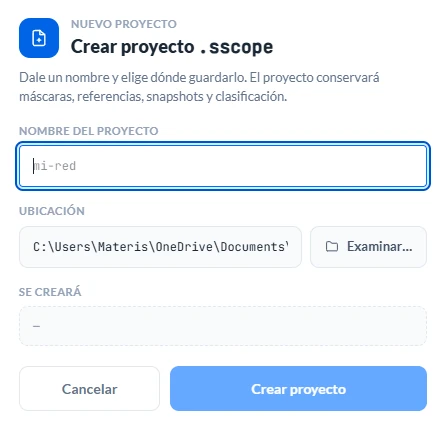
En la pantalla de bienvenida pulsa Nuevo proyecto. Eliges su nombre y dónde guardarlo, y se crea como un archivo .sscope.
Ese archivo es tu red completa (equipos, credenciales cifradas, líneas base, Snapshots e historial) y se autoguarda mientras trabajas.
2. Registra tus redes
En el panel de escaneo, las redes se registran como máscaras CIDR (por ejemplo 192.168.1.0/24) y se muestran como chips que puedes encender o apagar. El escaneo recorre solo las encendidas.
Un proyecto nuevo nace sin ninguna red, y la app te ofrece las de tu propia PC como chips con + y borde punteado. Un clic registra la que quieras; nada se añade sin ese clic. Otros segmentos que gestiones se escriben a mano en el campo. El rango más amplio admitido es /16.
3. Escanea
Pulsa Escanear (o Escanear todas). La app barre las redes activas con ping, muestra el progreso por red y puedes cancelar en cualquier momento.
Todo lo que responde aparece en la tabla Detectados con su IP, MAC y fabricante, y con una columna Sugerencia que adelanta qué parece ser cada equipo: "Radio Ubiquiti", "Radio MikroTik", etcétera.
Al terminar, la app avisa cuántos equipos respondieron ("Escaneo terminado · N equipos respondieron.") y te lleva a la tabla Detectados, donde quedan los hallazgos.
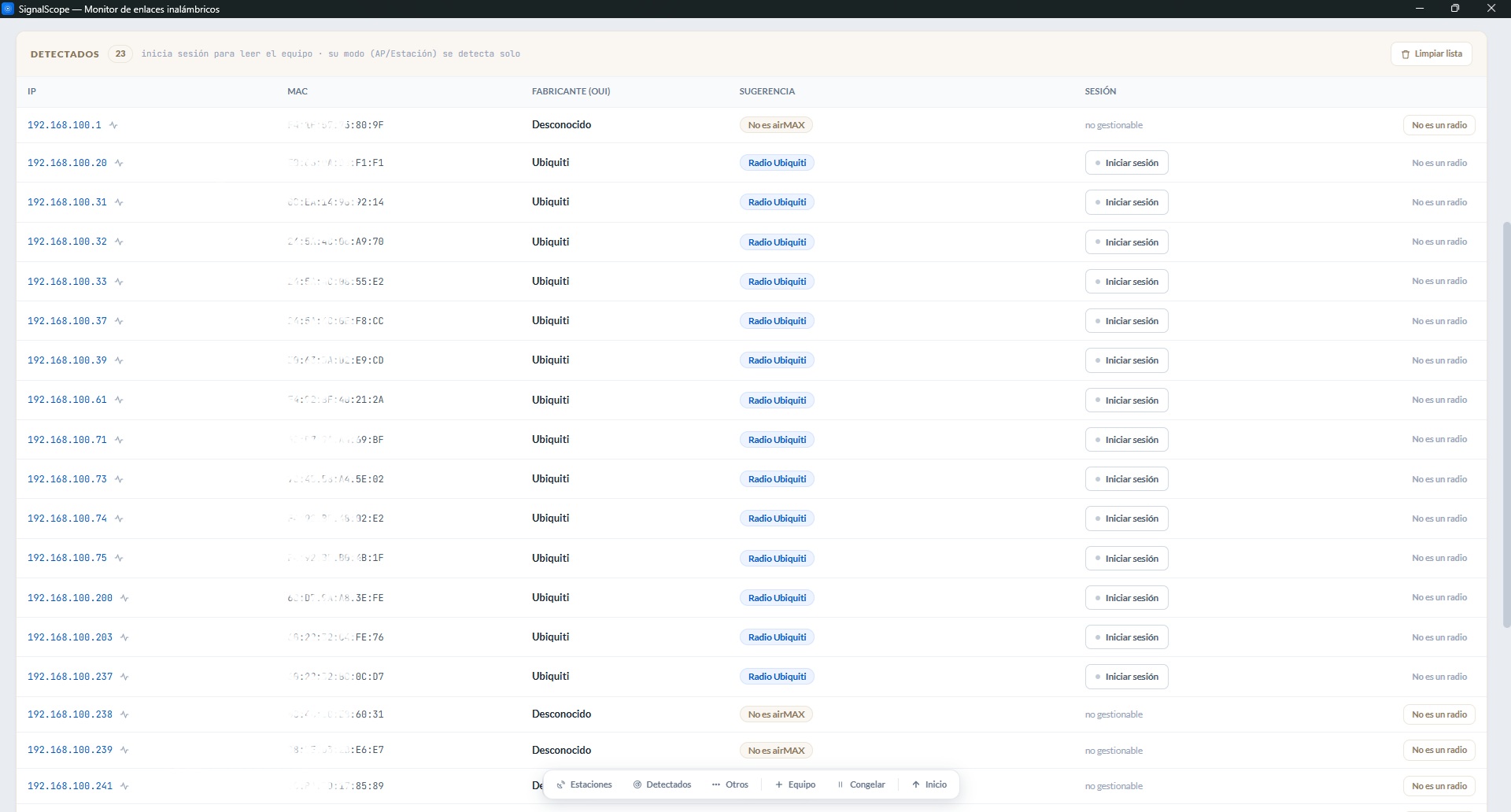
Un equipo dice "MAC no alcanzable", ¿qué significa?
Está detrás de un router (fuera de tu red local), y a esa distancia el escaneo solo ve su IP. No es un problema: al iniciar sesión el equipo se identifica completo, MAC incluida.
4. Inicia sesión en los radios
Los radios necesitan sesión para reportar sus métricas. Usa las credenciales de su interfaz (las de airOS o las de RouterOS, según el equipo) y elige su Sistema en la ventana de inicio de sesión. Viene preseleccionado según el fabricante que delató la MAC, y se cambia de un clic. La contraseña es obligatoria: la app no registra un equipo sin contraseña, porque quedaría abierto a cualquiera.
- Con airOS eliges el Protocolo: SSH, que viene por defecto, o HTTP. Si tu cuenta es de solo lectura, usa HTTP, porque airOS no da SSH a esas cuentas.
- Con RouterOS el transporte se fuerza a SSH y la opción HTTP queda deshabilitada por compatibilidad.
Hay dos maneras de hacerlo:
- Individual: el botón Iniciar sesión en la fila del equipo.
- Sesión en cascada: la que ahorra tiempo en el primer arranque. Aplica las mismas credenciales a todos los equipos sin sesión de una vez, con Conectar todos. Los que fallen quedan marcados para reintentar de forma individual con sus credenciales propias. El lote entero usa un solo sistema: si tienes equipos airOS y RouterOS, corre la cascada una vez por cada uno, y la segunda reintenta los que quedaron sin conectar.
Al conectar, cada radio reporta su modo y se clasifica solo en Estaciones o Puntos de acceso, así que no hay nada que clasificar a mano. Las credenciales quedan guardadas (cifradas dentro del proyecto) y la app las usa para reconectar automáticamente en las próximas sesiones.
Lo que no vayas a gestionar (una ONU, un switch, otros router's) se pasa a Referentes con "Llevar a Referentes…". Te pidirá su nombre si quieres vigilarlo, como se explica en la introducción.
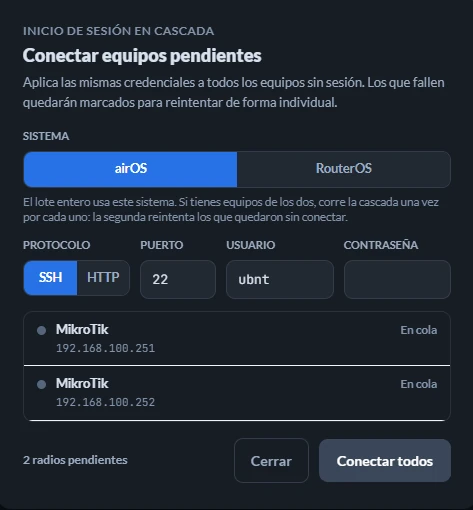
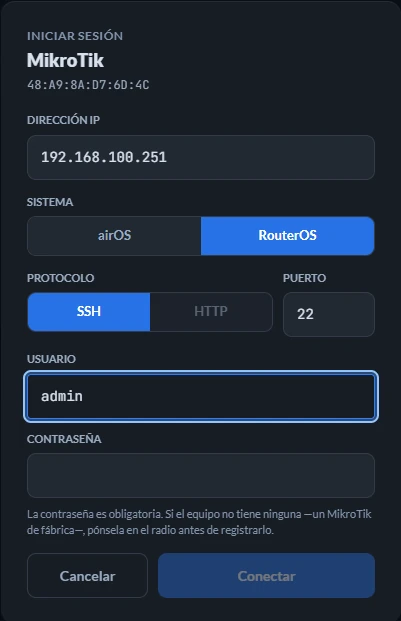
Un MikroTik con dos radios deja dos filas
Es lo esperado: una caja con su AP de 2,4 GHz y su estación de 5 GHz ocupa una fila por radio, aunque sea una sola sesión. Lo que es del equipo (CPU, memoria, puertos) se repite igual en ambas. El detalle está en Equipos compatibles.
Ya estás monitoreando
Con las sesiones abiertas, las tablas se refrescan solas: señal en dBm (local y remota), semáforo, throughput, distancia, uptime. A partir de aquí:
- Marca líneas base. Cuando un enlace esté sano y estable, "Marcar" fija su señal de ese instante como línea base de la antena. Desde entonces la app juzga cuánto bajó respecto a ese punto, con los estados «Estable», «Bajó vs base» y «Revisar enlace».
- Guarda un Snapshot del estado inicial de la red con Guardar snapshot. Te servirá de punto de comparación.
Las siguientes guías cubren la interfaz en detalle y cómo interpretar el semáforo y el diagnóstico.
¿Un radio que el escaneo no encuentra?
Si un radio vive en un segmento que no puedes escanear, regístralo a mano: el botón Equipo (+) del riel inferior abre el inicio de sesión con la IP editable.