Puntos de acceso
Tus estaciones base. Una fila es un AP, con el estado del sector completo. En un MikroTik la fila es un radio: cada radio en modo AP tiene la suya (cómo se reparten).
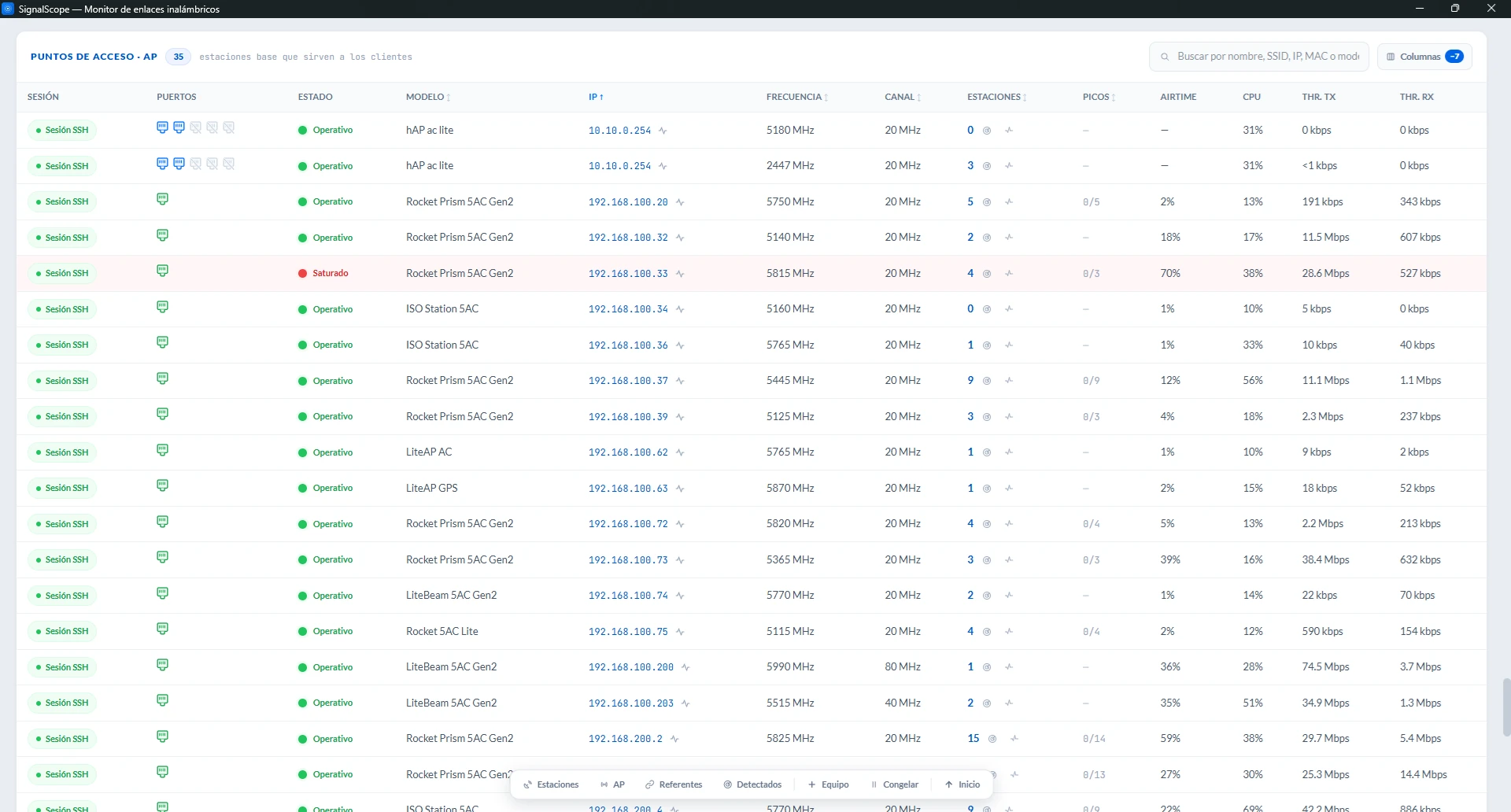
Estado: el veredicto del sector
La columna Estado es un diagnóstico propio del AP que combina cuatro ejes:
- Carga del canal: Operativo (< 50 % de aire ocupado), Carga alta (del 50 al 69 %) o Saturado (≥ 70 %).
- Salud del radio: CPU y memoria, en Atención o Crítico.
- Latencia del sector: los picos de sus estaciones (columna Picos).
- El puerto de subida: un AP cuyo puerto negocia en half duplex pasa a Atención, y uno a 10 Mbps, a Crítico. Ver abajo.
El cable de subida condena al AP entero
Un punto de acceso cuyo puerto negocia a 10 Mbps o en half duplex estrangula a todas sus estaciones a la vez. El resultado son quince clientes lentos con la RF impecable y ninguna pista en la señal que explique por qué.
Por eso tiñe su Estado como el de cualquier equipo, y el centinela avisa con un evento propio, "LAN a 10 Mbps", que puedes apagar en Preferencias → Alertas.
Un cable desenchufado no tiñe a nadie, y es a propósito, porque puede ser el router del cliente apagado y no una avería tuya. El hecho se ve en la columna Puertos y el centinela avisa del cambio.
Dos detalles del criterio:
- Se juzga la media sostenida y no el instante. Abrir la web de un AP dispara su CPU unos segundos, y eso no lo pinta de rojo. El tooltip muestra los dos números, como "aire ocupado 85 % (sostenido 62 %)", para que el veredicto cuadre con lo que ves.
- Los picos repetidos y breves no son saturación. Esa forma tiene su propia etiqueta, Inestable.
Un AP sin lectura muestra — en vez de un verde, porque sin medición no hay veredicto. El tooltip del Estado tiene el mismo formato de diagnóstico que el de las estaciones: el hecho, su contexto y las causas.
La celda Estaciones: tres gestos
Junto al número de clientes conectados (lo que el AP reporta de sí mismo) hay tres controles distintos:
| Control | Qué hace |
|---|---|
| El número (enlace) | Filtra la tabla de estaciones a las de este AP. Responde a "¿quiénes cuelgan de aquí?". |
| El radar | Le pregunta al AP qué estaciones tiene y agrega a Detectados las que el proyecto no conocía. No depende de las redes registradas, así que encuentra antenas en segmentos que el escaneo no alcanza, como una instalación nueva. Funciona igual en airMAX y en MikroTik, y al terminar te dice cuántas son nuevas, cuántas ya tenías y cuáles ve el AP en otra dirección. |
| El ping | Abre el Ping continuo con las estaciones registradas de este AP ya marcadas. El tooltip dice cuántas son antes de abrirlo. |
En la tabla de estaciones existe el camino inverso: la columna AP salta a esta fila.
Las demás columnas
| Columna | Qué muestra |
|---|---|
| Sesión | El estado de conexión, igual que en estaciones. Un clic abre la ventana de sesión, con sus pestañas Acciones, Puertos, Log y Conexión, y desde Acciones puedes apagar la sesión, silenciar sus avisos o pedir el aviso de reconexión. Si el AP se ausenta, el chip dice qué le pasa. |
| SSID | El nombre de red que difunde el AP. |
| Picos | 3/14 indica cuántas de sus estaciones en línea tienen picos de latencia. Se enciende en ámbar cuando la mayoría (y al menos 3) los tienen: si un cliente tiene picos, el problema es ese cliente; si los tiene la mayoría del sector, es el aire compartido. Con menos de 3 estaciones en línea muestra —. |
| Airtime | El aire ocupado del canal (%), el dato crudo detrás del Estado. |
| CPU · RAM libre | La salud del radio: uso de CPU y memoria disponible (en RAM libre, más es mejor). No lleva color. El veredicto lo da el Estado, que juzga lo sostenido, porque abrir la web del AP dispara su CPU unos segundos y eso no es una avería. |
| Thr. TX / RX | El tráfico agregado del AP, con todas sus estaciones juntas. Ojo con la dirección: aquí TX es lo que baja hacia los clientes. Responde a "¿ocupado con qué?" cuando el aire sale alto. |
| Puertos | Todos los puertos Ethernet del AP, con los mismos conectores RJ45 de Estaciones. En la pestaña Puertos de su ventana de sesión eliges cuáles vigila el centinela. Aquí el caso importante es la degradación: un AP que negocia 100 Mbps donde antes daba 1000 se ve perfecto en RF y estrangula a todo su sector. El ↓ ámbar lo delata frente a su propio historial. |
| Frecuencia / Canal | Sirve para detectar solapamientos entre tus propios AP. |
| Nombre · Firmware · MAC · Modelo · TX Power · Uptime | Identidad y contexto del equipo. |
Si un AP cambia de IP
La app lo busca por la IP que declaran sus estaciones (airOS) o por ARP en la red de esta PC, se reconecta sola y deja un aviso en la campana: "<AP> cambió de IP". En un AP no es lo normal, así que conviene revisar si su dirección debería ser fija. Mientras un AP está ausente, sus estaciones esperan a que vuelva.
Como en todas las tablas, tiene buscador propio, orden por cabecera y columnas ocultables, y el clic en el nombre aísla ese AP (otro clic lo deshace).
Un AP MikroTik no tiene Airtime ni Picos
RouterOS no publica la ocupación del canal, y sin latencia de enlace tampoco hay Picos. Su Estado se resuelve con los ejes que sí puede medir (salud del radio y puerto de subida), y esas dos celdas quedan vacías. El detalle está en Equipos compatibles.
El diagnóstico no receta
Cuando un sector muestra picos, el diagnóstico entrega el hecho y el triage (canal, carga o enlaces flojos), pero no prescribe "cambia de frecuencia". Tres causas distintas producen el mismo cuadro, y la decisión es tuya con el contexto que la app te da.