Instalación y activación
SignalScope es compatible con Windows 10 u 11 (64 bits). No pide permisos de administrador ni necesita drivers o programas adicionales. Tus datos viven en tu perfil de usuario y se conservan al actualizar o reinstalar la app.
Instalar
SignalScope se distribuye por la Microsoft Store:
Obtener SignalScope en Microsoft Store
Cuando hay una versión nueva, la propia app te avisa (ver Actualizaciones).
Primer arranque
Al abrir SignalScope verás primero la pantalla de carga y, enseguida, la pantalla de licencia.
Los datos (proyectos recientes, preferencias, caché) se guardan en %APPDATA%\SignalScope.
La pantalla de licencia
SignalScope requiere una licencia para funcionar. La pantalla ofrece dos vías, y las dos dan acceso completo a todas las funciones:
| Versión de prueba | Licencia Full | |
|---|---|---|
| Duración | 30 días | Anual |
| Requiere internet | No | Solo para activar y revalidar |
| Requiere correo | No | Sí (el del titular) |
| Equipos | La máquina donde se instaló | Según el cupo de tu licencia |
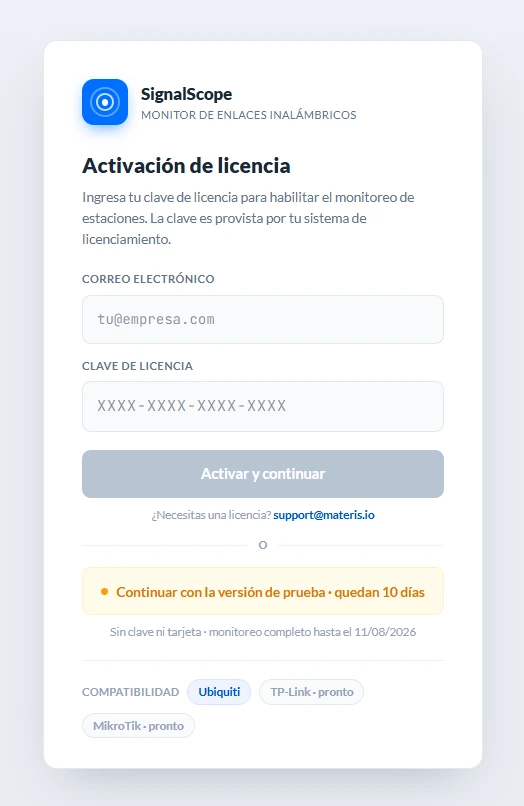
Versión de prueba (30 días)
Pulsa "Continuar con la versión de prueba" y entras con acceso completo, sin correo y sin conexión.
El contador corre desde el primer arranque tras instalar.
Adquirir Licencia
Obten tu licencia desde la web oficial sscope.materis.io
Renovar
La licencia es anual y la app te avisa con anticipación del vencimiento y si deseas renovar. Podrás ir tambien a tu Panel para poder renovar.
Cambiar de máquina
La licencia ocupa un cupo por máquina. Para mudarte:
- En la máquina vieja, abre la vista Licencia y pulsa "Liberar licencia de este equipo". Eso libera el cupo y te devuelve a la pantalla de activación.
- En la máquina nueva, activa con el mismo correo y la misma clave.
Libera antes de formatear o desinstalar
Desinstalar la app no libera el cupo. Si la máquina ya no existe (formateo, falla de disco) y el cupo quedó ocupado, escribe a support@materis.io para liberarlo.
Actualizaciones
La licencia cubre futuras actualizaciones. Garantizamos la protección de tus proyectos, preferencias y la compatibilidad para proyectos de versiones anteriores.
Arranque, bandeja y cierre
Tres comportamientos que conviene conocer desde el primer día.
Diagnostico en segundo plano
- La primera vez aparece el aviso "SignalScope en segundo plano", que explica dónde queda la app y cómo cerrarla del todo.
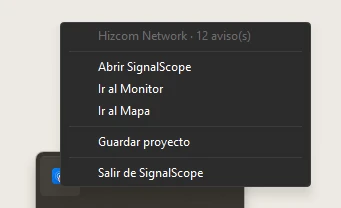
- Para cerrar SignalScope por completo usa Archivo → Salir de SignalScope o haz clic derecho en su icono de la bandeja y elige "Salir de SignalScope".
- El clic izquierdo en el icono de la bandeja muestra u oculta la ventana. El clic derecho abre su menú, cuya primera línea dice qué proyecto está abierto y su estado (por ejemplo, cuántos equipos vigila o cuántos avisos tiene). El icono lleva un punto rojo mientras haya avisos pendientes; los de equipos silenciados no cuentan. Desde el menú puedes "Abrir SignalScope", ir al Monitor o al Mapa ("Ir al Monitor", "Ir al Mapa"), "Guardar proyecto" o salir.
- Si pulsas una notificación de Windows, la app se abre en el equipo que la causó. Las notificaciones se activan en Preferencias → Alertas, con el interruptor "Notificaciones en Windows".
¿Y si quiero dejar de vigilar sin cerrar la app?
Usa Archivo → Cerrar proyecto: deja de vigilar y vuelve a la Bienvenida.
Iniciar con Windows
En Preferencias → General → Arranque está el interruptor "Iniciar con Windows": "Añade SignalScope a las aplicaciones de arranque de Windows, y arranca con el último proyecto que dejaste abierto." Al encender la PC, la app se abre sola y te deja directamente en el Monitor de ese proyecto.
Windows puede impedir arranque
Si apagaste el arranque desde el Administrador de tareas o desde Configuración → Aplicaciones → Inicio, desde app ya no puede volver a encenderlo.